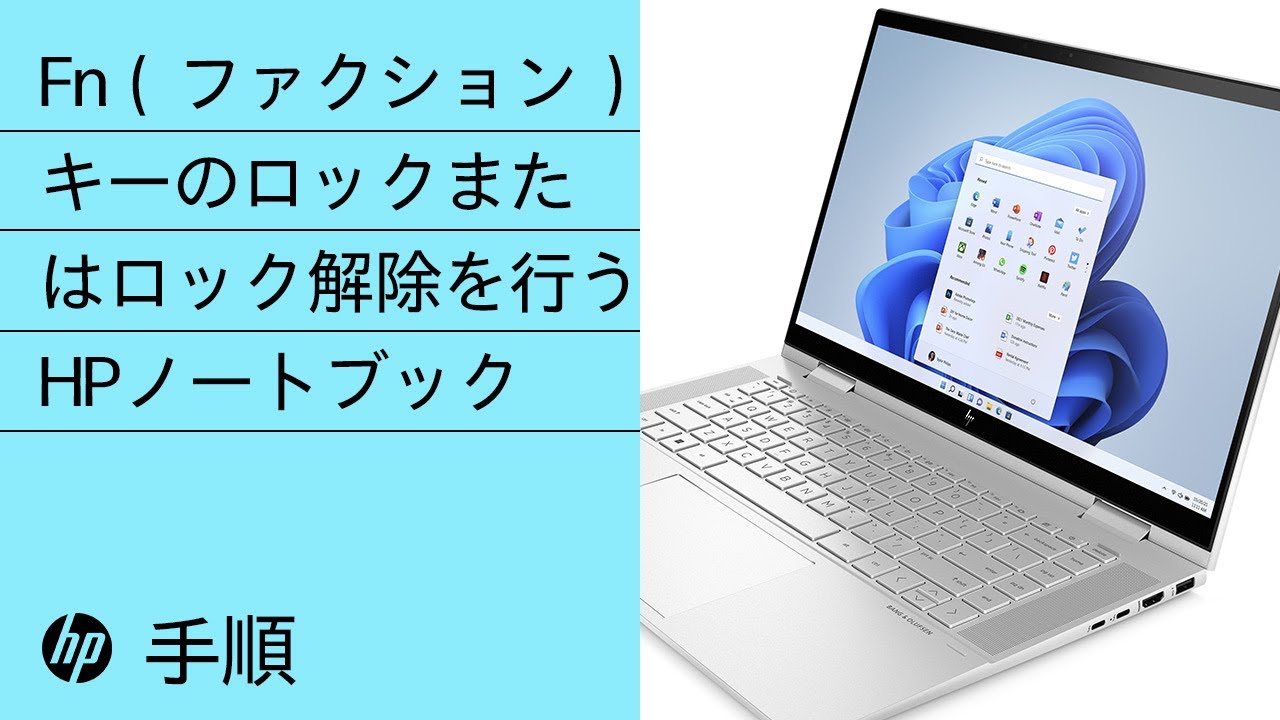
HPノートブックでFn(ファンクション)キーのロックまたはロック解除を行う方法を説明します。
Fnキーを押さずにF1からF12までのファンクションキーを使用できるように設定できます。この動画の手順に従って、Fnキーをロックまたはロック解除してください。
参考となるその他の動画については、https://youtube.com/hpsupportをご覧ください。
お使いのHPデバイスに関するその他のサポートオプションは、https://hp.com/supportからご利用ください。
ステップバイステップのガイダンスについては、当社のバーチャルエージェント( https://virtualagent.hpcloud.hp.com/?botClient=social&botSubClient=YouTube&cc=us&lc=ja)にアクセスしてください。
HP製品に関するサポート情報:
サポートフォーラム:http://hp.care/SupportForums
FACEBOOK:http://hp.care/FacebookSupport
TWITTER:http://hp.care/TwitterSupport
INSTAGRAM:https://www.instagram.com/hp
LINKEDIN:https://www.linkedin.com/company/hp
#HPSupport #HP #日本語
チャンネル登録:https://www.youtube.com/HPSupport
オンライン購入:https://www.hp.com/online-store
HPパーツストア : https://parts.hp.com
HPについて:
HP Inc.は世界中のあらゆる人、組織、コミュニティの暮らしをより良くするためにテクノロジーを創出しています。プリンタ、PC、モバイル デバイスから、ソリューション、サービスにまで至るポートフォリオを通じて、素晴らしい体験をお届けしています。
この動画はHPが製作したものです。
HPノートブックでFn(ファンクション)キーのロックまたはロック解除を行う方法 | HP Support
HPノートブックのファンクションキー設定について
HPノートブックを使う上で、ファンクションキーの使い方を理解することは非常に重要です。ファンクションキー(F1からF12)は、音のミュートや画面の明るさ調整など、さまざまな機能を持っています。しかし、これらのキーには、通常のファンクションキーとしての役割とは別に、特定の機能を持つホットキーとしての性質もあります。このため、操作をスムーズに行うためには、キーの設定を調整する必要があるかもしれません。
Fnキーとホットキーの役割
一般的に、これらのホットキー機能を使用するためには、Fnキーを押しながらファンクションキーを操作する必要があります。Fnキーの位置はノートブックによって異なることがありますが、通常は左下の列に位置しています。多くのHPノートブックでは、設定を変更することで、Fnキーを押さずにホットキー機能を使用できるようになります。この設定を行うには、BIOSにアクセスする必要があります。
BIOSへのアクセス方法
BIOS(Basic Input Output System)にアクセスするには、以下の手順を行います:
- コンピューターの電源をオフにする。
- 電源を入れた直後に、F10キーを繰り返し押すことで、BIOSセットアップユーティリティを開きます。
- 左右の矢印キーを使用して、「システム構成」メニューに移動します。
- 上下の矢印キーを使い、「操作キーモード」を選択します。
- Enterキーを押すと、有効または無効の選択肢が表示されます。
設定の選択
- 有効にした場合:ファンクションキーを使用する際にFnキーを押す必要はありません。
- 無効にした場合:ファンクションキーを使うためには、Fnキーを押さなければなりません。
希望するオプションを選択した後は、「終了」メニューに移動し、「変更を保存して終了」を選択します。その後「はい」を選ぶことで、設定が反映されます。
まとめ
HPノートブックのファンクションキーの設定を変更することで、日常の作業をより効率的に行うことができます。これらの手順を参考にして、あなたのノートブックを最適に利用してみてください。快適なパソコンライフをお楽しみください。

Comments