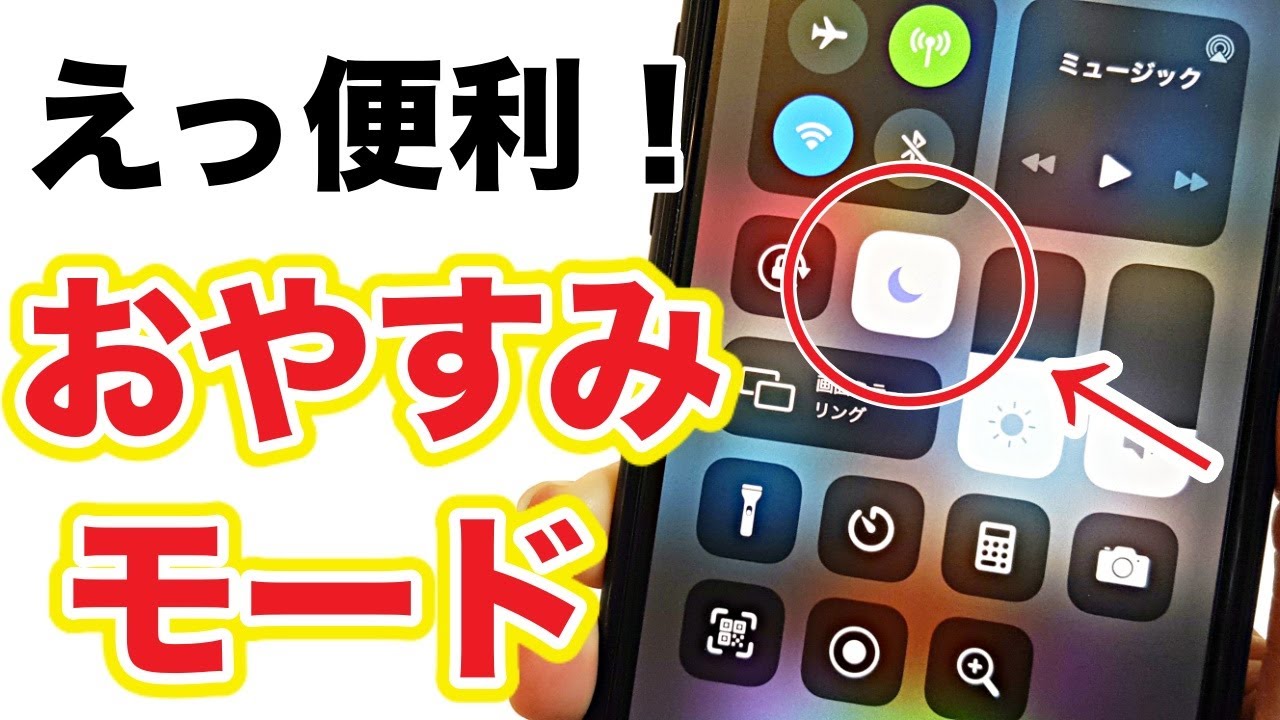
通知と着信を消音に!コントロールセンターにある三日月のマーク🌙おやすみモードの紹介です!寝る時だけでなく映画を見るときや外食時にも便利♪画面も光りません !
★チャンネル登録⇒http://www.youtube.com/channel/UC3zx3B5VObMmSGyZk0mijxw?sub_confirmation=1
★ベルマークの通知設定をすると最新情報を受け取れます!
★参考になりましたら「グッドボタン」お願いしますm(_ _)m
🌈今回の紹介動画
【iPhone】スマホのおやすみモードは夜だけじゃない!便利な使い方を紹介
0:00 はじめに
0:36 おやすみモードとは?
1:09 設定方法
1:42 おやすみモード
1:54 時間指定
2:28 通知
2:49 着信
3:38 よく使う項目とは?
4:11 折り返しの着信
4:40 コントロールセンターから設定
5:10 おやすみモードのメリット
5:45 最後に
#iPhone #おやすみモード #便利機能
iPhoneの「おやすみモード」の使い方
iPhoneは日々の生活に欠かせないツールとなっていますが、その多様な機能の中で特に便利なのが「おやすみモード」です。この機能は主に寝るときに使用されることが多いと思われますが、それ以外の場面でも非常に役立ちます。例えば、映画館や食事中に通知音を気にせず過ごしたいときに便利です。本記事では、おやすみモードの設定方法とその利便性について詳しくご紹介します。
おやすみモードの設定方法
まず、iPhoneのホーム画面から「設定」アプリを開きます。設定画面を下にスクロールすると「おやすみモード」が表示されているので、それをタップします。
-
おやすみモードのオン・オフ
ページが開くと、上部に「おやすみモード」とあり、ここでオン・オフの切り替えができます。白く表示された状態がオンです。 -
時間の設定
「時間指定」を選ぶことで、どの時間帯におやすみモードをオンにするかを設定できます。例えば、毎晩寝る時間に自動でオンにする設定を行えば、手間なく快適に利用できます。 -
通知設定
「通知を常に知らせない」をタップすることで、iPhoneの着信や通知が一切鳴らない状態に設定できます。また、「ロック中に知らせない」にチェックを入れれば、ロック中の通知もオフにできます。 -
着信の許可設定
緊急の連絡を見逃さないために、特定の人からの着信だけを受け取れるように設定することも可能です。「着信の許可」をタップし、どの連絡先からの通知を受け取るかを選択します。特に「よく使う項目」を設定しておくと、よく連絡を取る友人や家族からの電話を逃すことがありません。 -
着信の再通知
同じ人から3分以内に再度着信があった場合に通知する「折り返しの着信」機能をオンにしておくと、緊急時にも安心です。
実際の活用方法
おやすみモードを初めて使う際には、一度上記の設定を行っておくことをおすすめします。日常的にこの機能を使う場合、コントロールセンターから「お月様のマーク」をタップするだけで簡単にオンにすることができます。また、このマークを長押しすることで、設定画面にもアクセスできます。
おやすみモードは寝るときだけでなく、日常のさまざまなシーンで活用できます。例えば会議や食事中に集中したいとき、通知を気にせずに過ごせるのは大きなメリットです。また、電源を切らずにおやすみモードを使うことで、大切な着信を逃さずに済みます。
まとめ
おやすみモードは、iPhoneの中でも非常に便利な機能の一つです。日常生活の中で利用することで、より快適な体験が得られるでしょう。まだこの機能を使ったことがない方は、ぜひ一度試してみてください。日々のストレスを軽減し、必要なコミュニケーションを維持できる助けになります。以上の情報が皆さんのお役に立つことを願っています。


Comments