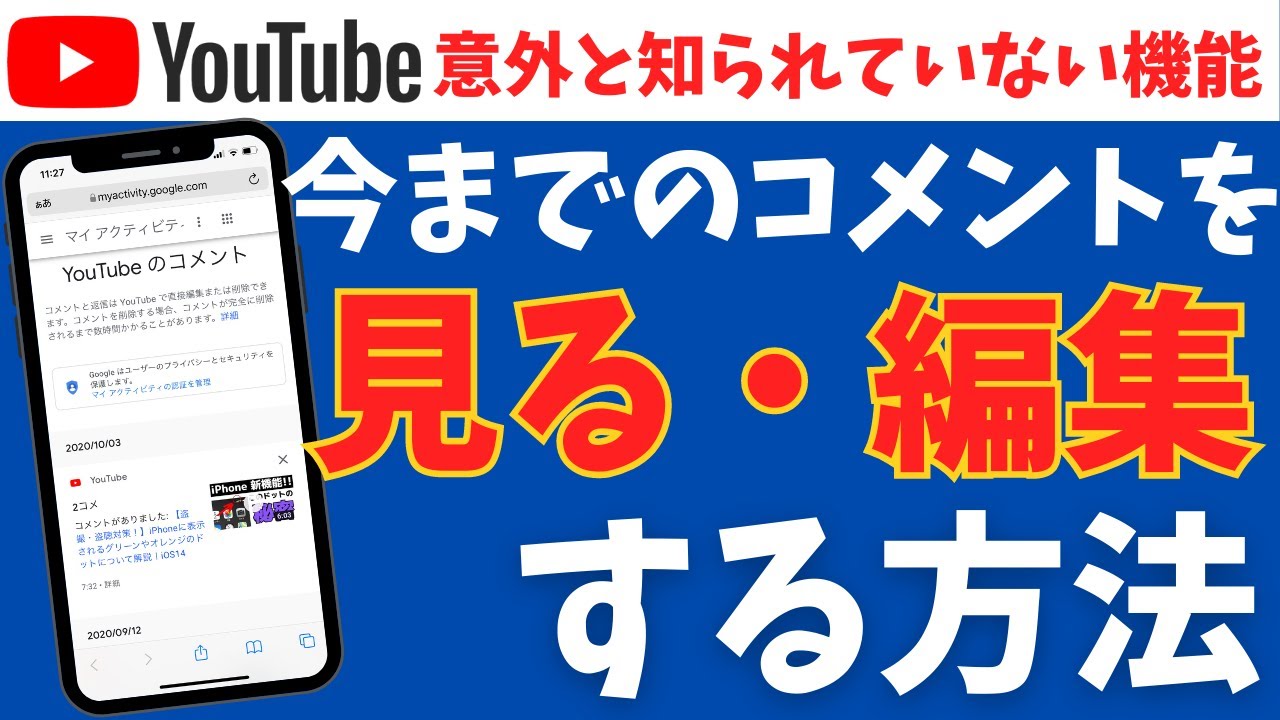
この動画ではYouTubeの便利機能である今までの自分のコメントを見る・編集する・消す方法について紹介しています。
YouTubeには動画に対して簡単にコメントをすることができますよね。
そして過去にした今までのコメントを確認したいと思うこともあると思います。
YouTubeではGoogleアクティビティの機能を利用すると、今まで自分が動画に対して投稿したコメントを見ることができるんです。
さらに確認をするだけではなくコメントを編集したり、消す・削除することができます。
普段からよくYouTube動画に対してコメントをするという方はぜひ参考にしてください。
質問などはこの動画のコメントまたはこちらのチャンネル公式LINEアカウントで受け付けております↓↓
https://lin.ee/12Gjsvj
0:00 オープニング
0:15 動画内容の紹介
0:49 YouTubeの自分のコメントを表示・編集・削除する方法
3:14 まとめ
3:41 エンディング
【関連動画】
YouTubeの再生履歴・検索履歴を削除・リセットする方法!記録が残らないシークレットモードも紹介!
【Androidスマホ裏技】YouTubeを見ながらLINE!2つのアプリを同時に使う方法!
超便利Android限定機能!LINEのトーク・通話をスマホのホーム画面に表示する裏技アプリ機能
超簡単解説!スクリーンショットを撮影する方法・画面を撮る方法【Androidスマホの使い方】
スマホアプリ・アイコンの表示を大きくする方法【Androidの使い方】
Androidスマホ使い方!文字のフォント・サイズの変え方・変更する方法を紹介!
【iPhone】アラーム音を好きな曲に設定する方法!おすすめの変え方を紹介!
#YouTube
#YouTubeコメント
#YouTubeコメント見る
#YouTubeコメント消す
#コメント
YouTubeのコメント管理方法
YouTubeを利用していると、さまざまな動画にコメントを残す機会が増えます。しかし、過去に投稿したコメントを見直したい、あるいは編集や削除をしたいと考えることもあるでしょう。ここでは、そんな時に役立つYouTubeのコメント管理方法を詳しく解説します。
コメント一覧を表示する方法
まず、ブラウザを開き、「Googleアクティビティ」を検索します。iPhoneであればSafari、AndroidスマートフォンならGoogle Chromeを使用します。検索結果から「Google My Activity」のページにアクセスします。
画面の右上には、あなたがYouTubeにログインしているGoogleアカウントのアイコンが表示されます。こちらを確認し、必要があればタップしてアカウントの変更が可能です。
次に、画面左上にある三本線のアイコンをタップします。この操作で、さまざまな項目が表示されますので、その中から「他のGoogleアクティビティ」を選びます。「アクティビティ管理」というページが開いたら、以下にスクロールして「YouTubeでのコメント」という欄を見つけます。「コメントを表示」をタップしてください。
すると、YouTubeのコメント専用ページが表示されます。ここでは、過去にコメントをした動画の一覧が表示されるはずです。ただし、アクティビティが表示されるのは、実際にコメントを残している場合のみです。
コメントの編集または削除
表示された動画のリンクをタップすることで、その動画を視聴したり、過去のコメントを編集・削除することができます。なお、コメントを完全に削除するには時間がかかることがありますので、その点には注意が必要です。
過去のコメントを確認したり、消去したい場合は、このGoogleアクティビティの機能を利用することで、手軽に行うことができます。
お問い合わせとさらなる情報
もし質問があれば、別のプラットフォームで受け付けています。どのコメントや、お問い合わせについても、サポートを提供します。また、他の動画ではスマートフォンやアプリの使い方についても情報を発信していますので、ぜひチェックしてみてください。
このように、YouTubeのコメント管理は簡単に行えます。今後も便利な情報をお届けしていきますので、ぜひご期待ください。

Comments