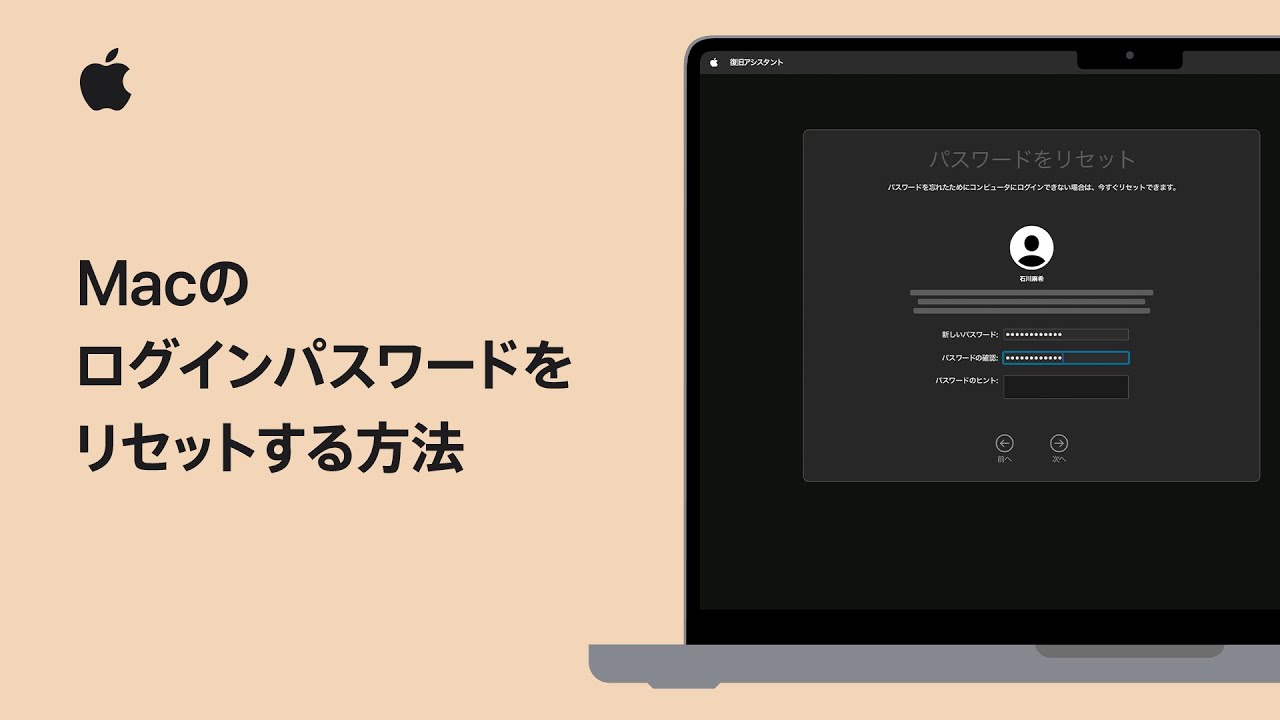
Macのログインパスワードを忘れてしまった場合に、Apple Accountを使ってリセットする方法をご案内します。macOS復旧にアクセスし、復旧アシスタントを使ってパスワードをリセットする方法もあります。
【関連情報】
Macのログインパスワードを忘れた場合 → https://support.apple.com/102633
macOS復旧から起動する方法 → https://support.apple.com/102518
【Appleサポート】
Appleサポートアプリ → https://apple.co/3S5W4Nt
ようこそ、Apple Japanの公式YouTubeチャンネルへ。ここでは新製品の情報やチュートリアルなど、様々なコンテンツをご紹介します。Appleの16万人の社員は、地球上で最も優れた製品をつくり、私たちが生きる時代よりもよい世界を未来に渡すために、日々取り組みを続けています。
Macのログインパスワードを忘れたときの対処法
Macのログインパスワードを忘れてしまった場合でも、安心してください。パスワードをリセットする方法は2つあります。1つ目はAppleアカウントを利用する方法、2つ目はmacOS復旧の復旧アシスタントを使う方法です。これからそれぞれの手順について詳しく見ていきます。
再起動と初期確認
まず、ログインができない場合は、Macを再起動して再度ログインを試みることをおすすめします。パスワードは大文字と小文字を区別しているため、Caps LockがONになっていないか確認してください。また、パスワードを何度も誤入力するとアカウントが一時的にロックされます。アカウントがロックされた場合は、次にログイン可能になるまでの時間が表示されます。
Appleアカウントを使ったパスワードリセット
ファイルボルトが有効な場合は、Appleアカウントを使ってパスワードをリセットできます。まずはログインウィンドウでいくつかパスワードを試み、パスワードフィールドの右側にあるクエスチョンマークをクリックします。ここで、初めに設定したヒントを確認できます。
それでもログインできない場合は、再度クエスチョンマークをクリックしてパスワードリセットの手順を始めます。パスワードフィールドの上に表示されるメッセージをクリックすると、Macが再起動し、リセットプロセスが開始されます。
次に、Appleアカウントのメールアドレスを入力し、「次へ」をクリックします。その後、Appleアカウントのパスワードを入力し、続いて信頼できるデバイスや電話番号に届いた確認コードを入力します。
パスワードをリセットするユーザーを選択し、「次へ」をクリックすると、新しいパスワードの設定画面に移ります。ここで新しいパスワードを入力し、確認のためもう一度入力します。必要に応じて、パスワードを思い出すためのヒントを設定することも可能です。「次へ」をクリックし、その後「再起動」を選択すれば、ログインウィンドウが表示され、新しいパスワードでログインできるようになります。
macOS復旧の復旧アシスタントを利用する方法
macOS復旧を使用すると、もう一つの方法でパスワードをリセットできます。macOS復旧は、Macの起動ディスクを変更するための内蔵ツールです。使用しているMacの種類によってアクセス方法は異なります。
Appleシリコン搭載のMacの場合は電源ボタンを長押しし、「オプション」を選択します。Intel搭載のMacの場合は、起動時に「Command + R」キーを押し続けます。macOS復旧が立ち上がったら、画面上部の「ユーティリティ」メニューから「ターミナル」を選択します。
ターミナルに「resetpassword」と入力し、Returnキーを押すと復旧アシスタントが開きます。次に「Macのアクティベートを解除」をクリックし、確認のため再度「アクティベートを解除」を選択します。この解除は一時的なもので、データが削除されることはありません。
新しいパスワードを設定し、同様の手順で確認を行います。必要であれば、思い出すためのヒントも設定します。「次へ」をクリックすると、パスワードがリセットされます。最後に「終了して復旧ユーティリティに戻る」を選択後、Appleメニューから「再起動」を選べば完了です。
結論
これで新しいパスワードを用いてMacにログインできるようになります。いずれの方法も、しっかりと手順に従うことで簡単にパスワードをリセットできますので、覚えておくと便利です。トラブルが発生した場合にも、冷静に対処できるでしょう。

Comments