いつも動画をご視聴いただきありがとうございます!
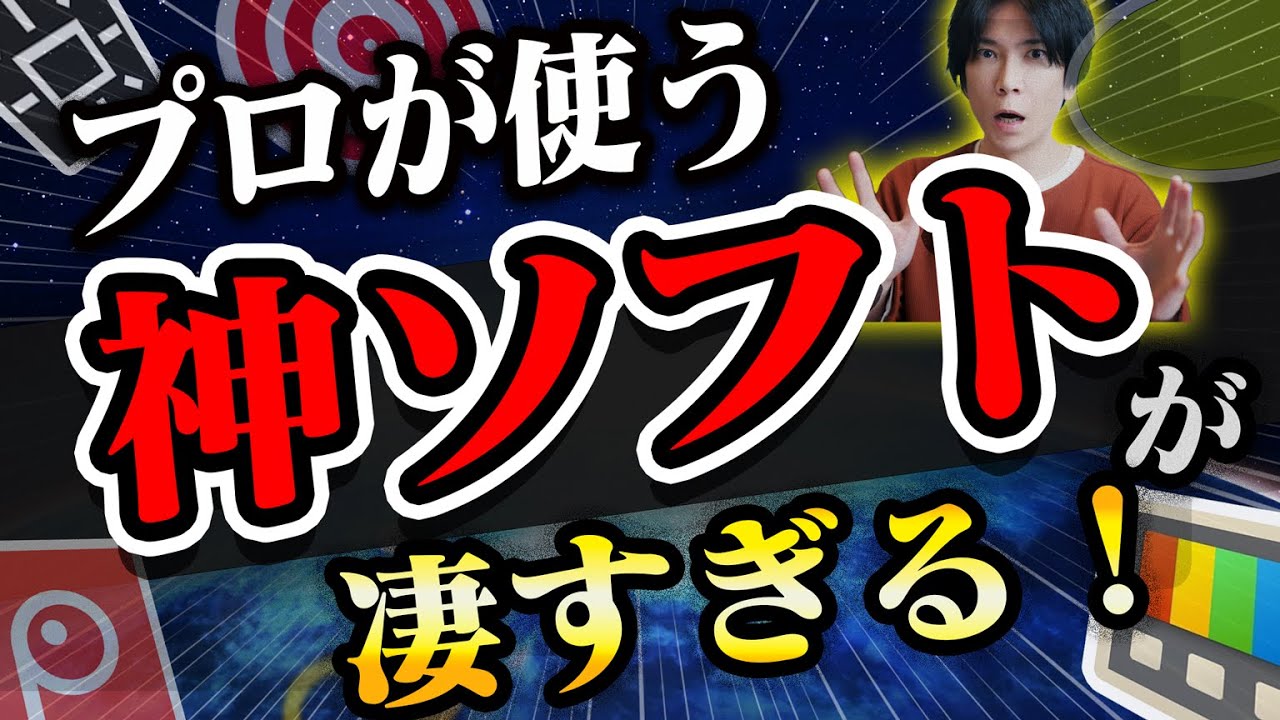
今回は超お勧めフリーソフトを7つ紹介します。
最後まで見ていただくときっとお気に入りのソフトが見つかると思います!
【お役立ちシリーズ動画は他にも出してます!】
オススメですので是非見て下さい!
↓今回紹介したソフト達↓
①Monitorian
複数のモニターの輝度やコントラストを手元のアプリで一元管理
https://apps.microsoft.com/detail/9nw33j738bl0?hl=ja-JP&gl=JP
②EarTrumpet
音量調節をアプリ単位で調節&出力先の個別調節
https://apps.microsoft.com/store/detail/9NBLGGH516XP?hl=ja-jp&gl=JP
③Microsoft PowerToys
マイクロソフトが提供する便利機能の詰め合わせパック
https://learn.microsoft.com/ja-jp/windows/powertoys/
④Google 日本語入力
日本語変換が時事ネタに対応
https://www.google.co.jp/ime/
⑤kokomite
マウスにマーカーを付ける
http://www.orangemaker.sakura.ne.jp/product/Kokomite/
⑥Target
ハイライト表示やマウスクリックにエフェクトを付ける
※先にNET Frameworkが必要
【Microsoft .NET Framework 3.5】
https://www.microsoft.com/ja-jp/download/confirmation.aspx?id=21
【Target】※↓青リンクが切れてうまく飛べないのでコメント欄からDLしてください

⑦Screenpresso
神機能キャプチャソフト
https://www.screenpresso.com/ja/
【書籍も出してます】
達人だけが知っている! PC&ネットのずるテク大全(ずるいテクニック)
https://amzn.to/3PeNIm3
【目次】
0:00 オープニング
0:19 Monitorian
1:06 EarTrumpet
2:27 Microsoft PowerToys
3:01 Text Extractor
3:41 マウスユーティリティー
3:53 カラーピッカー
4:18 パワーリネーム
5:02 境界線のないマウス
5:18 google日本語入力
7:48 kokomite
8:44 Target
10:29 Targetインストール時の注意点
10:52 Screenpresso
#パソコン博士taiki #オススメアプリ #アプリ
便利なフリーソフト7選
近年、私たちのデジタルライフをより快適にするための多くのフリーソフトがあります。特に、作業の効率を上げるツールや、日常のちょっとした手間を省いてくれるソフトウェアが重宝されています。本記事では、必ず使うべきとおすすめのフリーソフト7つを紹介します。それぞれの機能に焦点を当て、使い勝手を解説していきます。
1. モニタリアン
複数のモニターを使用している方にとって、モニタの輝度調整は面倒な作業です。モニタリアンを使うことで、ソフト上で個々のモニターの輝度を簡単に管理できます。例えば、部屋が暗いときに輝度を下げたいと思った際も、手元で即座に調整が可能です。このソフトを利用することで、煩わしい操作から解放されます。
2. イヤートランペット
Windowsの音量調節はマスター音量に限定されることが多いですが、イヤートランペットを使うことで、アプリごとに音量を調整することができます。また、特定のスピーカーから音を出力させたい場合も、アプリを右クリックして簡単に選択可能です。これにより、音楽やシステム音をシームレスに管理でき、自分の環境に合わせた音質を楽しむことができます。
3. マイクロソフトパワートイズ
このソフトは、Microsoftが提供する便利なツールの集合体です。その中でも特に注目すべきは、「テキストエクストラクター」です。この機能を使うことで、画像内の文字を簡単にテキストとして取り出すことができます。さらに、複数のファイル名を一括で変更する「パワーリネーム」機能も使えるため、効率的に作業を進めることができます。
4. Google日本語入力
Google日本語入力は、その優れた変換機能で多くのユーザーに支持されています。時事ネタに対応した日本語変換が魅力です。例えば、有名人の名前や街の名前を一瞬で正確に変換できます。また、郵便番号を入力すると自動的に住所に変換してくれる機能もあり、特にビジネスでの利用に役立ちます。
5. ターゲット
プレゼンテーションを行う際に便利なソフトです。マウスの動きに色を付けて目立たせたり、クリックを強調するエフェクトを付けたりすることができます。これにより、聴衆を効果的に誘導することができ、情報伝達がスムーズになります。また、カウントダウン機能を活用することで、時間管理もできるため、プレゼンを円滑に進行できます。
6. スクリーンプレスト
このソフトは、画面キャプチャーの際に非常に便利です。キャプチャーした画像をプロ並みに編集できる編集機能も搭載されており、矢印やテキストを追加したり、画像にフィルター効果をかけたりできます。手軽に高品質な資料を作成することができるため、多くのユーザーにとって不可欠なツールとなるでしょう。
7. クリップボード拡張ツール
最後に、日常のコピー&ペースト作業を効率化するクリップボード拡張ツールもおすすめです。このソフトを使うことで、コピーした情報を履歴として管理でき、必要な時に過去のクリップを再利用することができます。特に、長いテキストやリンクを頻繁に使う方にとって、非常に有用です。
まとめ
以上、厳選した7つのフリーソフトを紹介しました。それぞれのソフトは、日常の作業やプレゼンテーションを格段に容易にしてくれる道具です。これらを導入することで、効率的かつ快適なデジタルライフを実現しましょう。興味のある方はぜひ試してみてください。
Comments