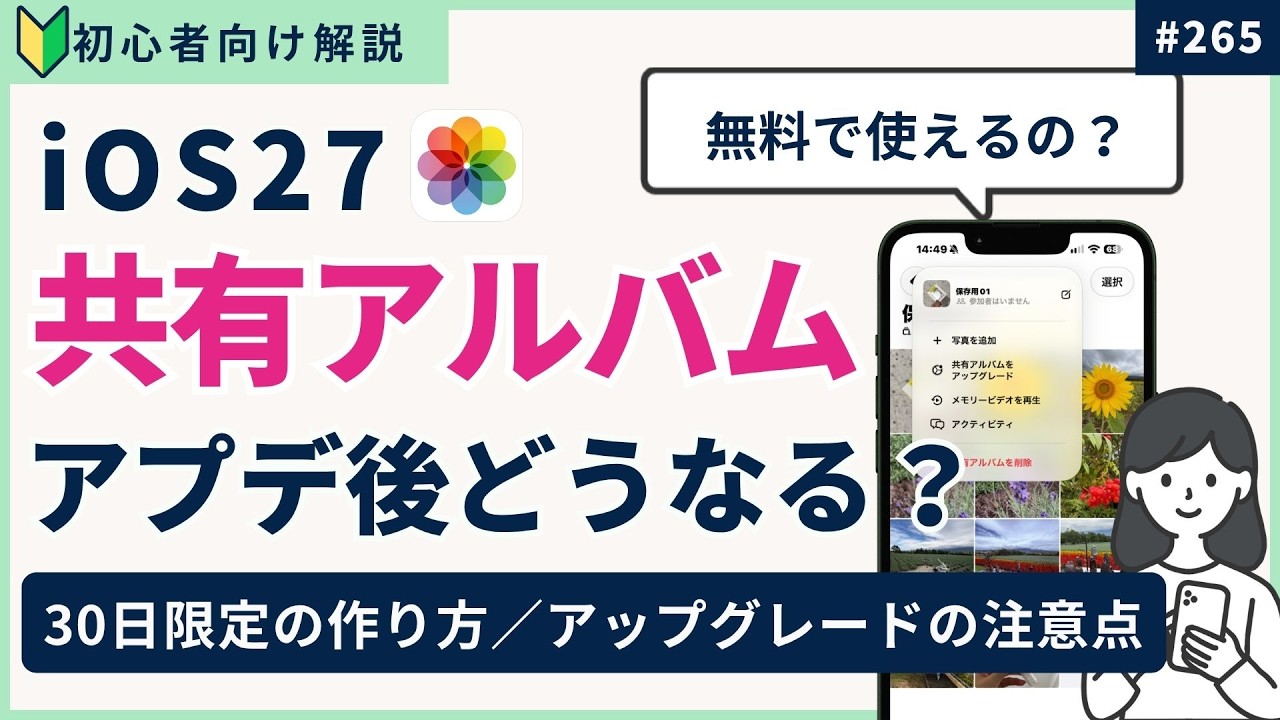
▼今回は、iOS 27で仕様が変わった「共有アルバム」の新ルールと、iCloud容量を消費せずに無料で賢く使い続ける裏ワザ・注意点について、iOS 26と27の2台の実機を使って徹底検証しました!
📝目次
00:00 今回の動画について
01:21 「30日限定アルバム」の作り方
05:35 【検証1】 過去に作った『旧共有アルバム』は、アプデ後も無料で使えるの?
06:51 【検証2】アプデ後に『新しいアルバム』を作ったらどうなるの?
07:28 【検証3】旧アルバムに『動画』を追加しても本当に無料なの?
08:10 【検証4】アプデしていない端末からでもアルバムは見れるの?
09:23 【検証5】Web版からアルバムを作成すれば無料で使える?るの?
10:24 【裏ワザ】無料で旧アルバムを作り続ける方法
12:25 【超重要】絶対に知っておくべき2つの注意点
15:15 まとめ
※本動画の情報は撮影時点(iOS 27検証環境)の検証結果に基づいています。
▼応援していただけると、とても励みになります🙏
グッドボタン・チャンネル登録していただけたら嬉しいです!
★チャンネル登録★⇨ / @acchan-oshiete
【あっちゃん教えて-iPad】
/ @acchan-ipad
【attala log 暮らしとガジェット】※暮らしの便利アイテムをご紹介しています!
/ @attalalog
●人気の動画●
【99%の人が知らない】iPhoneカメラの隠し技!声だけで写真を撮る方法
【便利設定】iPhoneの充電完了音を鳴らす方法!通知や音声でお知らせをもらおう!
初心者向け】完全ガイド!Apple WatchのLINEの基本の使い方(定型分の登録方法)#88
iPhoneのストレージを簡単に減らす3つの方法(アプリ・キャッシュ・写真の削除方法)
———————————————————————————————————
【あっちゃん教えて】では
スマホ操作が苦手な方向けに
iphone・AppleWatchなどの使い方や活用術を
なるべく難しい言葉は使わず、ゆっくりと分かりやすく説明します!
▼iPadはこちらのチャンネルにて紹介してます!
https://www.youtube.com/@acchan-iPad
みなさんが、iphoneやipadを上手に活用して、楽しい毎日が過ごせるように応援しています!
何か分からないことがありましたら、コメントください。
お答えできることは、できる限り動画にして説明したいと思います。
———————————————————————————————————
▼撮影・編集で使用しているもの
———————————————————————————————————
▼iPhone16 (IOS 27)
Amazon:https://amzn.to/40XTJer
▼ Apple Watch/OS
Apple Watch Series10/(OS27)
Amazon:https://amzn.to/41yEjwQ
▼iPad Air M2(iPad OS27)
Amazon:https://amzn.to/3XevAxx
iPad mini 6 (64GB セルラーモデル)
———————————————————————————————————
Amazonでアップル製品を見る:https://amzn.to/3pPqrP4
▼※上記の一部製品URLは、Amazonアソシエイト・楽天アフィリエイトのリンクを含みます。
このリンクからご購入いただくと、皆さんのご負担が増えることなく、私に紹介料が入り、今後の活動の大きなサポートとなります! いつも本当にありがとうございます🙏
——————————————————————————————————–
#ios27 #共有アルバム #iPhone #iCloud #写真整理 #Apple
iOS27の共有アルバムの新機能と利用方法
最近のiOS27のアップデートに伴い、共有アルバムの機能が大きく変わりました。この変更に関して多くの質問や反響をいただいたため、今回はiOS27とそれ以前のモデルのiPhoneを使用して、新しいルールや利用方法について詳しく解説します。これを通じて、皆さんが快適に写真を共有できるようになれば幸いです。
1. iOS27の共有アルバムの新たなルール
新たに追加された最大の特徴は「30日限定アルバム」と「永久アルバム」の2つの選択肢です。
-
30日限定アルバム: 旅行やイベントの写真を高画質で共有でき、iCloudの容量を消費しません。特定の期間内であれば、参加者全員が写真を自由に追加できます。
-
永久アルバム: 高画質での保存が可能ですが、作成者のiCloudストレージを消費します。このため、公共の場での共有には注意が必要です。
2. 30日限定アルバムの作り方
30日限定アルバムを作成するには、以下のステップを踏んでください。
- iPhoneの写真アプリを開く: 共有したい写真を選びます。
- 共有アイコンをタップ: 共有メニューから「共有アルバムに追加」を選択します。
- 新規アルバムの作成: プラスアイコンをタップして、アルバム名を設定します。
- 参加者を招待: 家族や友人を招待できます。もちろん、自分だけのアルバムを作成することも可能です。
- 有効期限の設定: 「アルバムを有効期限付きにする」をオンにします。これで、30日間の無料使用が可能になります。
注意点として、期限が過ぎるとアルバムは自動的に削除されるため、必要な写真は期間内に保存しておくことが重要です。また、iOS26以前の端末からはこのアルバムを閲覧することができません。
3. よくある疑問と回答
次に、皆さんから寄せられたよくある疑問にお答えします。
-
「過去に作成した共有アルバムはどうなるのか?」
過去のアルバムについては、iOS27にアップデートしても引き続き無料で利用可能です。新しい写真やビデオを追加しても、iCloudのストレージを消費しません。 -
「新しく作成したアルバムはどうなるのか?」
iOS27で新規作成する場合、必ず30日限定アルバムか永久アルバムとなります。これには、ストレージの消費が伴います。 -
「アプデしていない端末でアルバムは見れるのか?」
新規作成した30日限定アルバムはiOS27未満の端末では閲覧不可ですが、iCloud.comを通じてウェブ上でアクセスできます。
4. 無料でアルバムを作成する裏技
もしiOS27にアップデートしていない古いiPhoneをお持ちであれば、その端末を使って新たにアルバムを作成することができます。この場合、高画質とはいえ、多くの写真を無料で共有できるのが利点です。
5. 注意すべきポイント
-
アップグレードボタンは押さない: 過去のアルバムを開いた際に表示されるアップグレードボタンを押すと、全ての写真がiCloudに同期されてしまいます。
-
一時的な保存場所として使用: 無料のアルバムはあくまでも一時的な保管場所です。重要な写真は他の方法(パソコン、外部ストレージなど)でバックアップしておきましょう。
まとめ
iOS27の共有アルバム機能に関する新たなルールや利用法について説明しました。過去のアルバムは引き続き無料で使えることや、新たにアルバムを作成する際の注意点を確認することで、より便利に写真を管理していただけると思います。これらのポイントを参考に、快適な写真共有ライフを楽しんでください。


Comments