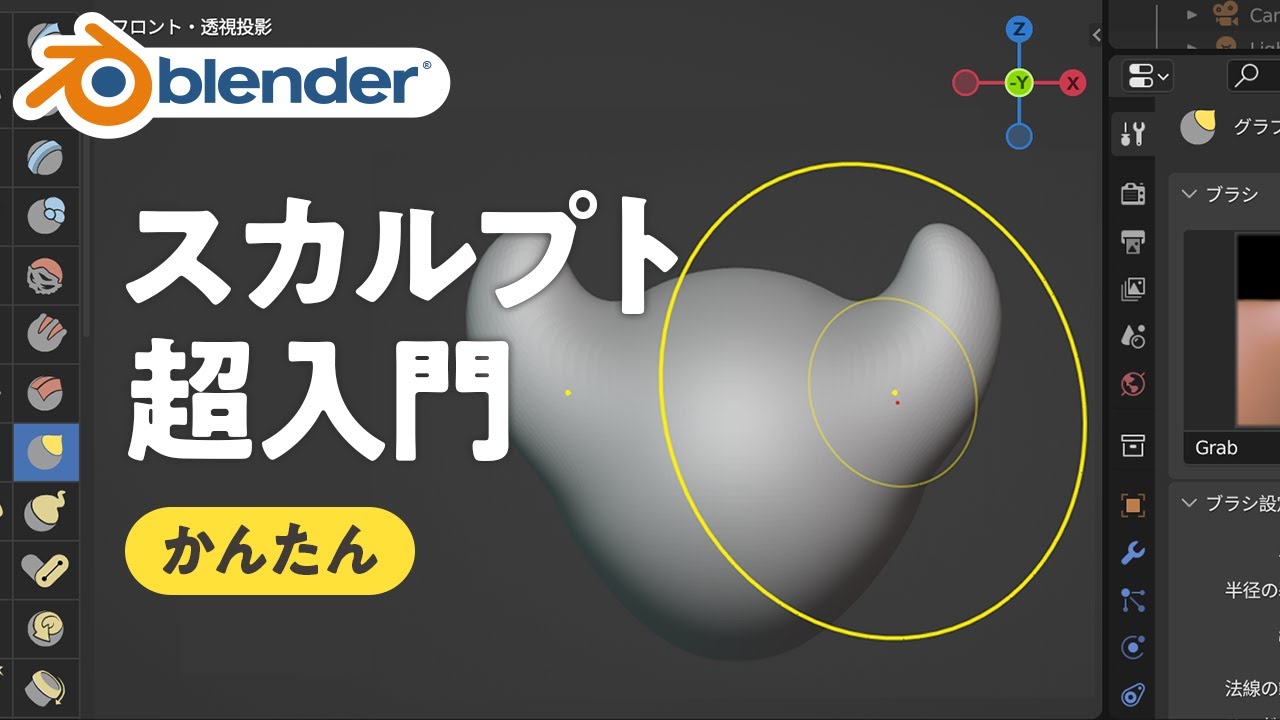
Blender 3.5で「スカルプトモード」の使い方をわかりやすく解説!
初心者がつまずきやすい 画面の見方・ツールの基本操作・便利なショートカット をまとめました。
「これからスカルプトを始めたい」
「過去に挑戦したけど挫折してしまった」
という方におすすめの入門動画です。
─────────────────────────
■目次
00:00 はじめに
00:26 ❶スカルプトモードとは?
01:45 ❷画面の説明
03:19 ❸ツールの使い方と設定
06:58 ❹スカルプトモードが反応しない
07:46 ❺便利なショートカット
─────────────────────────
#blender #スカルプト #スカルプティング #Blender使い方 #sculpt
Blenderのスカルプト機能入門
Blenderは、多機能な3Dモデリングソフトウェアとして人気を集めています。その中でも特に「スカルプト機能」は、直感的に3Dモデルを彫刻する楽しさを提供してくれます。しかし、多くの初心者はその複雑なインターフェースと機能に戸惑ってしまうことが少なくありません。この記事では、Blenderのスカルプトモードの基本的な使い方を詳しく解説し、スムーズにモデリングを始めるためのポイントを紹介します。
スカルプトモードとは
Blenderのスカルプトモードは、まるで粘土を造形するかのように、3Dモデルを自由に掘ったりこねたりするための機能です。特に、曲面や複雑な形状を持つモデルを作成する際に最適です。
スカルプトモードに切り替える
まず、Blenderを起動したら、編集したいオブジェクトを選択し、モード切替のメニューから「スカルプトモード」を選びます。または、上部メニューの「Sculpting」をクリックして、スカルプトに最適化されたワークスペースに切り替えることも可能です。新たにスカルプトを始める場合は、ファイルメニューから「新規」→「スカルプト」を選択すると、あらかじめスカルプトするオブジェクトが用意された状態で立ち上がります。この方法であれば、すぐにスカルプトを開始できます。
スカルプトモードの基本的なツール
スカルプトモードに入ると、左側にさまざまなツールが並んでいます。初心者はまず「ドロー」と「グラブ」と呼ばれる2つの主要ツールを覚えると良いでしょう。
- ドロー: ブラシでモデルにペイントするように形を作ることができます。
- グラブ: モデルをつまむように動かし、形を整えることができます。
これらのツールを使いながら、モデルの形状を徐々に構築していきます。
ブラシの使い方と設定
ブラシのサイズは、インターフェース上で調整することができます。半径を小さくすればブラシは小さく、逆に大きくすればブラシも大きくなります。筆圧を感知する機能もあり、ペンタブレットを使用すれば、より具体的な筆圧の強弱を表現することができます。
スカルプトのテクニック
スカルプトをより効果的に行うために、以下のテクニックを覚えておきましょう:
- ブラシの減衰: 減衰形状を調整することにより、より滑らかなアウトラインを作成できます。また、対称機能を使うと、モデルの片側を編集することで、もう片方にも同じ変更を適用できます。
- ダイナミックトポロジー: 「Dyntopo」にチェックを入れると、描くごとにメッシュが自動的に変化し、より詳細な造形ができます。右側のメニューで細部のサイズを調整可能です。
- リメッシュ: モデルのメッシュ構造を再構成できる機能で、頂点数を細かく調整することが可能です。
便利なショートカット
スカルプトを快適に行うためにはショートカットキーも活用しましょう:
- 新規スカルプトの作成:
Ctrl/Cmd + N - ブラシサイズの変更:
Fキーを押してマウスを動かす - 筆圧の強さの変更:
Shift + F - リメッシュ機能の実行:
Ctrl/Cmd + R - ダイナミックトポロジーの有効化:
Ctrl/Cmd + D - 各ツールには独自のショートカットも用意されています。ツールの上にカーソルを置くと確認できます。
まとめ
以上が、Blenderのスカルプト機能の基本的な使い方とテクニックです。最初は難しく感じるかもしれませんが、実際に手を動かしてみることで、徐々にこのツールの魅力を体感できるでしょう。ぜひ、スカルプトの楽しさを味わいながら、自分だけの作品を作り出してみてください。今後もBlenderに関する情報をお届けしていきますので、引き続き楽しみにしてください。

Comments