【目次】
00:00 オープニング
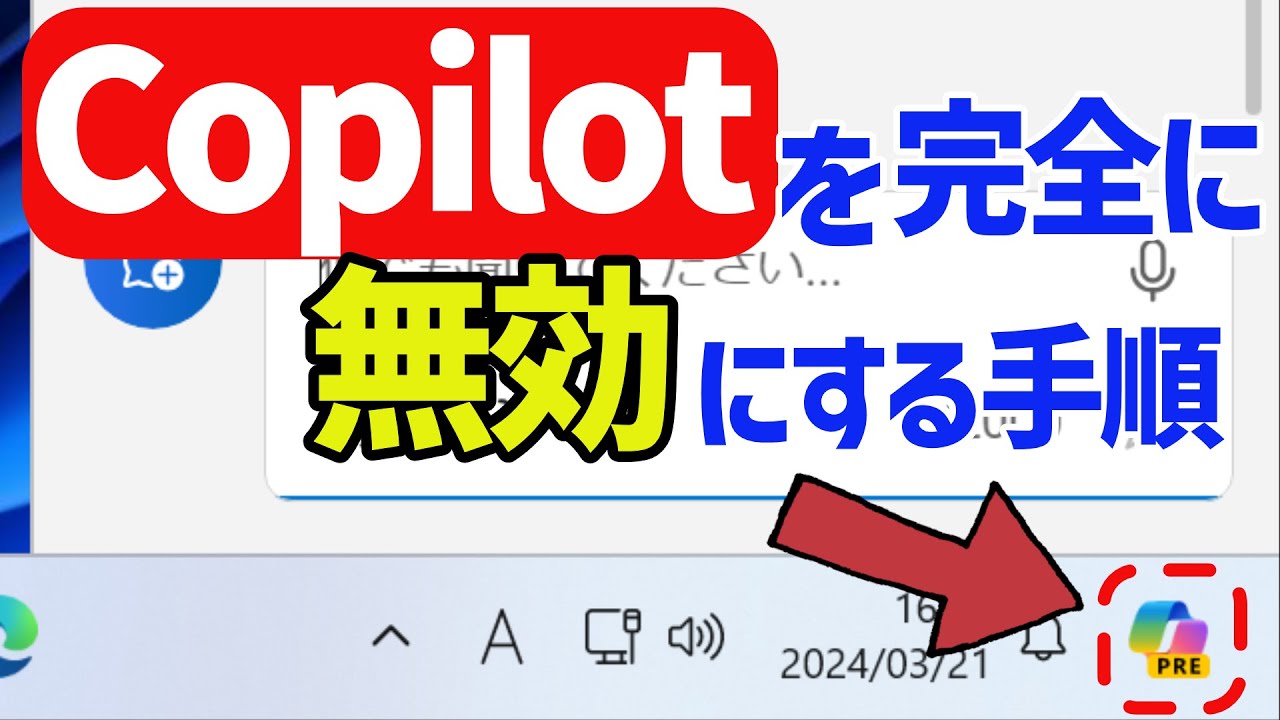
00:38 Copilotを完全に無効化する
01:38 【コピーする文字】
HKEY_CURRENT_USERSoftwarePoliciesMicrosoftWindows
02:45 【コピーする文字】
TurnOffWindowsCopilot
03:46 Copilotを有効に戻す
04:05 【コピーする文字】
HKEY_CURRENT_USERSoftwarePoliciesMicrosoftWindows
■チャンネル登録はコチラ↓
http://www.youtube.com/channel/UCvIdGjvcnNBLHye0tsAEw9w?sub_confirmation=1
【免責事項】
当チャンネルのコンテンツにおいて、可能な限り正確な情報をお伝えするよう努めておりますが、 誤情報が入り込んだり、情報が古くなったりすることもあり、必ずしもその内容の正確性および完全性を保証するものではございません。当該情報に基づいて被ったいかなる損害について、一切責任を負うものではございませんのであらかじめご了承ください。
#windows11 #パソ研 #copilot
コパイロット機能の完全無効化手順
最近、多くのユーザーがWindowsの新機能であるコパイロットの使用を検討していますが、中には機能を無効化したいと考える方もいるでしょう。そこで今回は、コパイロット機能を完全に無効化する手順について、詳しく解説します。この手順を通じて、興味のない機能をすっきりさせることができますので、ぜひ参考にしてください。
コパイロット機能の基本
コパイロットは、タスクバーにアイコンが表示される助けとなる機能ですが、多くのユーザーにとっては使う機会が少ないかもしれません。初期設定では有効になっていますが、必要性を感じない場合、アイコンを非表示にすることもできます。ただし、アイコンを非表示にしても、コパイロット自体は有効なままであり、ショートカットキーを使えば機能が呼び出せる点は注意が必要です。
完全無効化の手順
コパイロットを完全に無効化するには、レジストリエディターを使った設定が必要です。以下の手順を行う際は慎重に進めてください。誤った操作をすると、システムの不具合や最悪の場合、Windowsが起動しなくなるリスクがあります。
-
レジストリエディターの起動
- タスクバーの検索ボックスに「レジエディット」と入力し、検索結果から「レジストリエディター」をクリックします。
- 出てきたユーザーアカウント制御の画面で「はい」をクリックします。
-
レジストリの編集
- レジストリエディターが開いたら、以下の文字列をコピーしてください(具体的な内容は実際のリンクや参照元からご確認ください)。
- 画面上の文字を全て削除し、コピーした内容を貼り付けてエンターキーを押します。
-
新しいキーの作成
- 左側の「Windows」項目を右クリックし、メニューから「新規」にカーソルを合わせ、「キー」を選択します。
- 作成された新しいキーの名前を「Windowsコパイロット」と変更します。
-
新しい値の作成
- 「Windowsコパイロット」を右クリックし、右側の空白部分で「新規」にカーソルを合わせ、「DWORD (32ビット)値」を選択します。
- 新しい値の名前を指定の内容に変更し、ダブルクリックして値のデータを「0」に設定します。
-
設定の反映
- すべての設定を終えたら、PCを再起動します。再起動後は、コパイロットのアイコンがタスクバーから非表示になり、ショートカットキーを押しても機能が呼び出されなくなります。
元に戻す手順
コパイロットを再度有効にしたい場合、上記手順を逆に行います。
-
レジストリエディターの起動
- 再度「レジエディット」と入力してレジストリエディターを開きます。
-
値の変更
- 「Windowsコパイロット」を選択し、右側で「ターンオフWindowsコパイロット」の項目をダブルクリックします。
- 値のデータを「1」に変更し、設定を反映させるために再起動します。
これで、コパイロットが再び有効になります。
おわりに
以上がコパイロット機能を完全に無効化するための手順です。このプロセスを通じて、不必要な機能を削除し、快適なパソコン環境を整える手助けができれば幸いです。実行する際は、慎重に行うことをお勧めします。


Comments