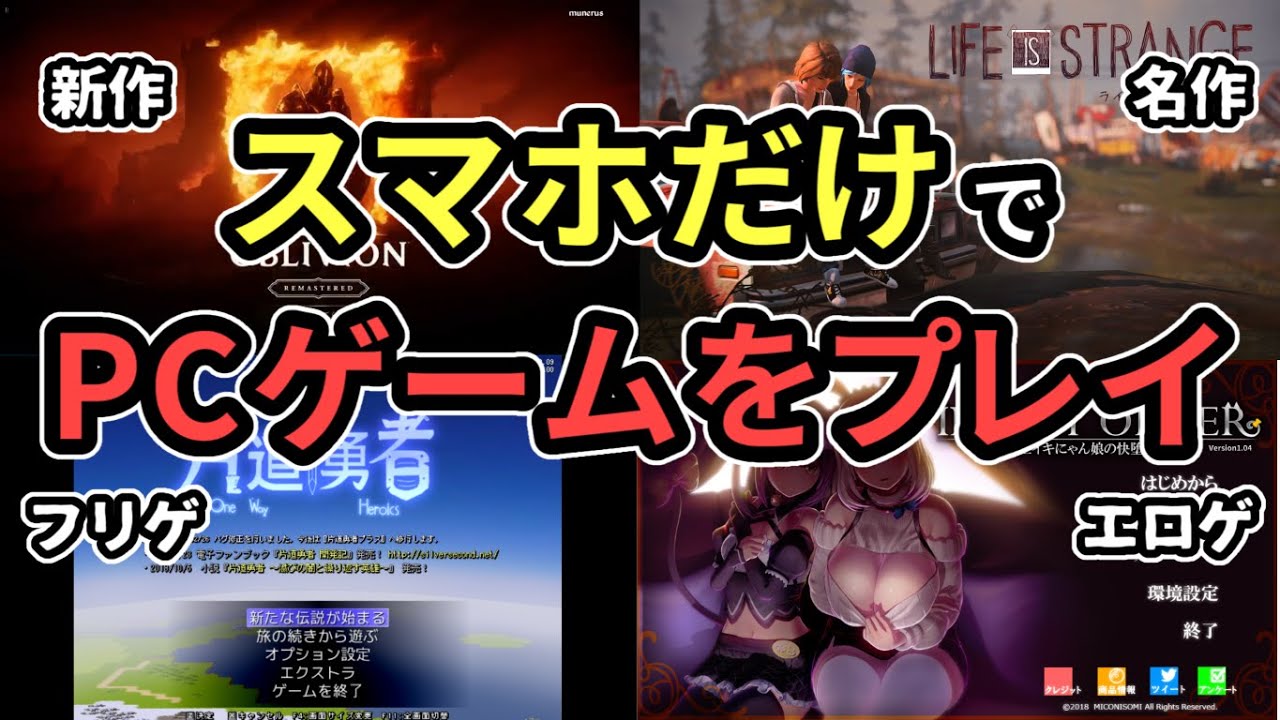
※動画で紹介しているサービス・アプリなどのリンクは目次の下にあります。
🔽目次
0:00 導入
0:33 Xbox Cloud Gaming
2:41 GeForce NOW
4:56 ローカルで動かすメリット
5:30 Winlator
7:36 各種エミュレータ
8:44 エンディング
━━━━━
♥️ご支援募集のお知らせ
もしタメになった情報がありましたら、チャンネル登録・Super Thanksなど、わずかでもご支援いただけますと嬉しく思います。
※当チャンネルはAmazonアソシエイトなどアフィリエイトプログラムに参加しております。
概要欄のリンクからご購入いただいてもご支援になり嬉しく思います。
Amazonほしいものリスト https://www.amazon.jp/hz/wishlist/ls/22QKS0G5G0206?ref_=wl_share
━━━━━
🔽動画関連リンク
Xbox Cloud Gaming
https://www.xbox.com/ja-JP/play
対象タイトル一覧
https://www.xbox.com/ja-JP/play
Xbox Game Pass Ultimate 1 ヶ月(Amazon)
https://amzn.to/4pa5bgG
Xbox Game Pass Ultimate 1 ヶ月(楽天)
https://hb.afl.rakuten.co.jp/ichiba/4c00c427.57393c04.4c00c428.3ce41e0e/_RTLink116335?pc=https%3A%2F%2Fitem.rakuten.co.jp%2Fdigitalcodeshop%2Fdg0019xboxulti1m%2F&link_type=hybrid_url&ut=eyJwYWdlIjoiaXRlbSIsInR5cGUiOiJoeWJyaWRfdXJsIiwic2l6ZSI6IjI0MHgyNDAiLCJuYW0iOjEsIm5hbXAiOiJyaWdodCIsImNvbSI6MSwiY29tcCI6ImRvd24iLCJwcmljZSI6MSwiYm9yIjoxLCJjb2wiOjEsImJidG4iOjEsInByb2QiOjAsImFtcCI6ZmFsc2V9
———-
GeForce Now
https://www.nvidia.com/ja-jp/geforce-now/
———-
Winlator(Github)
https://github.com/brunodev85/winlator
※Winlatorの設定参考
(ブログ)
https://orentame.com/how-to-settings-winlator/
(動画・英語)
WinlatorXR(Github) ※メタクエスト・Pico4用
https://github.com/lvonasek/WinlatorXR
※WinlatorXRの設定参考
(英語・動画)
(追記)
Winlatorと同じような機能を持って、より扱いやすい『GameHub』を使うのが今はオススメです。
ただし裏で怪しい通信を行っているとの噂もあるので、使用は自己責任で。
https://gamehub.xiaoji.com
━━━━━
【ゲームパッド】
Xboxコントローラ
https://amzn.to/3HHeuUA
ワイヤレスコントローラー (DUALSHOCK 4)
https://amzn.to/4lBJOTl
━━━━━
【メタクエスト】
初めてのVRゴーグルなら、ちょっとお安い「3s」がおすすめ!
【Meta Quest 3s (128GB)】
https://amzn.to/4dYL5iu
作業にも使うなら、クリアに見える範囲が広い「3」がおすすめ!
【Meta Quest 3 (512GB)】
https://amzn.to/48hBSk1
🎁新品のQuest3 / 3S を購入したら<アカウント紐づけ前>にデバイス紹介を承認して、ゲームの購入に使える3,000ストアポイントをゲットしよう!
https://orentame.com/meta-store-sale/#first-device
━━━━━
ブログではメタクエストのディープな使い方をいろいろ解説しています!👍
https://orentame.com/
🔽ブログおすすめ記事
【[Meta Quest】おすすめ無料ゲーム・アプリ30選!無料でこれだけ遊べる!
https://orentame.com/quest-free-games-and-apps/
【50項目以上】メタクエストの機能・設定・小ネタまとめ
https://orentame.com/metaquest-knowledge/
【VR映画館】メタクエストで観れる動画配信サービス10社とおすすめのブラウザ3選!
https://orentame.com/watch-vod-on-metaquest/
【2024年】3DブルーレイをVRゴーグルで見る方法【メタクエスト・スマホVRもOK】
https://orentame.com/how-to-watch-3d-blu-ray-on-vr-goggles/
Virtual Desktopのカクつき・遅延を少なくする方法!【Quest・Pico4】
https://orentame.com/vd-network-settings/
Quest版SideQuestがヘッドセット設定に対応!3Dカメラ化・高画質化が気楽に試せるように
https://orentame.com/sidequest-devicesettings-from-quest/
メタクエストだけで遊べるおすすめメタバース!VRChatもフォートナイトも楽しめる!
https://orentame.com/metaquest-recommend-metaverse/
(記事にするほどでない小ネタは 𝕏 [ 旧 Twitter ]に投稿してます)
むねりょ
https://x.com/orentame
==========
#winlator #geforcenow #xboxcloudgaming #androidemulator
スマートフォンでPCゲームを楽しむ方法
現代のテクノロジーの進化により、スマートフォンやタブレットでパソコンゲームを楽しむことができるようになりました。特にAndroidデバイスは、PCゲームをプレイするのに適したさまざまな方法を提供しています。ここでは、AndroidデバイスでPCゲームを遊ぶための4つの方法を紹介し、それぞれの特徴や注意点を詳しく解説します。
1. Xbox Cloud Gamingを利用する
最初にご紹介するのは「Xbox Cloud Gaming」です。マイクロソフトが提供するこのサービスは、月額1450円の「Game Pass Ultimate」に加入することで、300以上のゲームにアクセスできるようになります。必要なものは、対応デバイスと高速なインターネット接続、できればゲームパッドです。
このサービスを利用することで、RPGやFPS、シミュレーションなど、多様なジャンルのゲームを楽しむことができます。ただし、注意が必要なのは、加入するプランが「Ultimate」プランでなければならない点です。また、解約しない限り自動更新されるため、サブスクリプションを管理することも重要です。さらに、セーブデータはMicrosoftアカウントに保存されるため、他のプラットフォームで購入したゲームとのデータ引き継ぎには限界があります。
さらに、詳細な情報は公式サイトで確認することをおすすめします。
2. GeForce Nowを使用する
次にご紹介するのは「GeForce Now」です。このサービスはNvidiaが提供しており、SteamやEpic Gamesなどで購入したゲームをプレイできます。こちらも高速なインターネット接続が求められ、ゲームパッドやキーボード・マウスがあると快適です。
GeForce Nowの特徴は、1日単位で利用できる「Dayプラン」や、1ヶ月、6ヶ月のサブスクリプションプランがあることです。しかし、無料プランでは待ち時間が長く、連続してプレイできる時間も限られています。有料プランに入ることで、優先的にパソコンを使用でき、さらに高解像度でプレイすることも可能です。
ただし、対象のゲームが購入したストアに応じて異なるため、事前に確認が必要です。
3. Winlatorを利用する
「Winlator」は、Android上でWindows環境を再現する無料アプリです。Google Playには配信されておらず、GitHubからダウンロード可能です。このアプリを利用することで、2Dゲームや一部の3Dゲームをプレイできるメリットがあります。
しかし、設定が複雑なため、使いこなすには時間と労力がかかります。動作も不安定な場合があるため、細かなセーブを行うことが推奨されます。興味のある方は、ぜひ試してみてください。
4. エミュレーターを使う
最後に、エミュレーターを利用する方法があります。PCゲーム専用のエミュレーターとしては、RPGツクール用の「EasyRPGプレイヤー」や、Ren’Py製のゲームをプレイできる「JoiPlay」などがあります。これらのエミュレーターを使用すると、古いPCゲームや特定のジャンルのゲームを快適にプレイ可能です。ただし、一般的なエミュレーター同様、動作が不安定なこともあるため、注意が必要です。
まとめ
以上、AndroidデバイスでPCゲームを楽しむための4つの方法を紹介しました。それぞれの方法には特有の特徴や注意点がありますので、興味がある方は自分に合った方法を選んでみてください。また、これらの方法を利用すると、どこでもPCゲームを楽しむことができ、特にVR環境でも大画面でのプレイが可能となります。詳細については、適宜公式サイトを参照すると良いでしょう。興味のある方はNVIDIAのGeForce NowやXbox Game Passの公式サイトを確認してみてください。


Comments