【目次】
00:00 はじめに
00:26 クイック設定の状態を確認する
01:28 ネットワークアダプターの状態を確認する
02:39 無線LANの物理ボタンを確認する
03:17 WLANAutoConfigのサービスを確認する
04:32 ドライバーの更新・変更を行う
06:12 ネットワークのリセットを行う
【(第二弾)Wifi接続ができない場合の対処法】
■チャンネル登録はコチラ↓
http://www.youtube.com/channel/UCvIdGjvcnNBLHye0tsAEw9w?sub_confirmation=1
【免責事項】
当チャンネルのコンテンツにおいて、可能な限り正確な情報をお伝えするよう努めておりますが、 誤情報が入り込んだり、情報が古くなったりすることもあり、必ずしもその内容の正確性および完全性を保証するものではございません。当該情報に基づいて被ったいかなる損害について、一切責任を負うものではございませんのであらかじめご了承ください。
#windows11
#パソ研
#wifi
Wi-Fi接続問題の対処法
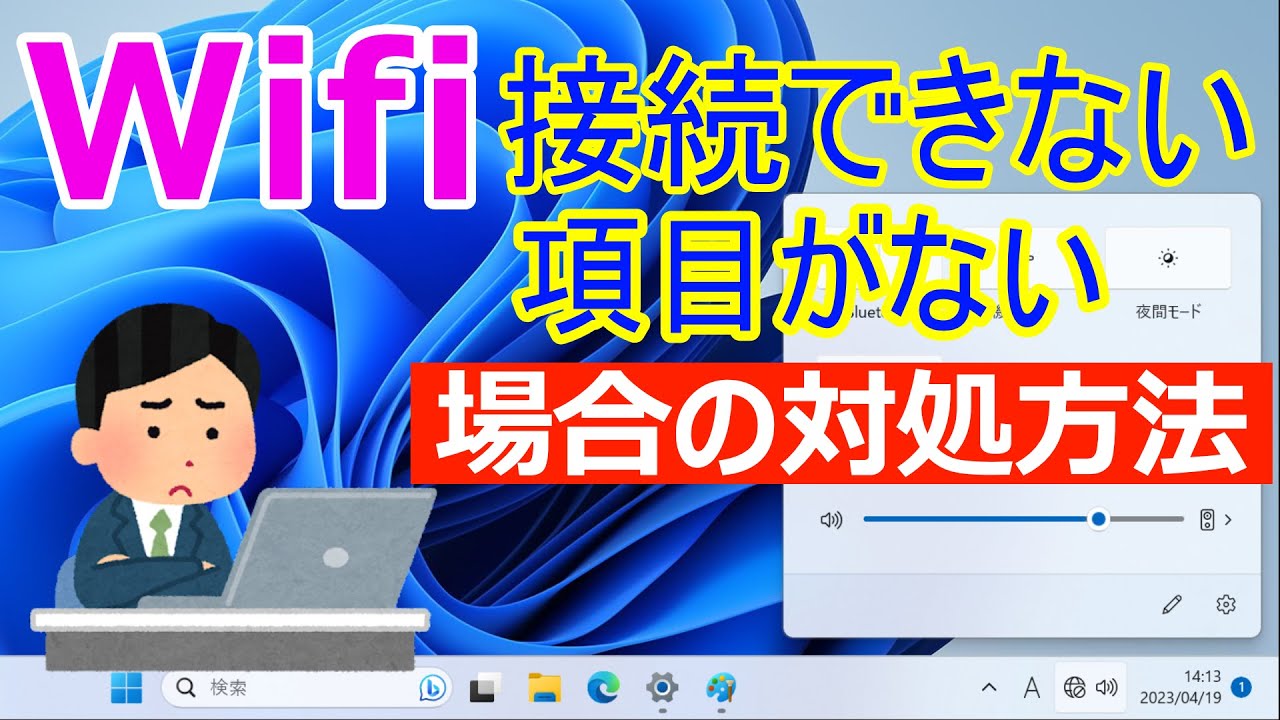
こんにちは、今回はWi-Fi接続に関する問題、特にタスクバーからWi-Fiアイコンが消えてしまった場合の対処法について解説します。突然インターネットに接続できなくなると、不便ですよね。様々な原因が考えられますが、以下の手順を順番に実施することで、多くの場合は問題を解決できます。
1. クイック設定の確認
まず、タスクバーの右側にある地球儀とスピーカーのアイコンをクリックして、クイック設定メニューを開きます。この中でWi-Fiの項目が表示されているか確認してください。もしWi-Fiのアイコンが見当たらない場合は、次の手順に進んでください。
アイコンが表示されている場合、その背景が白か青かでWi-Fiが有効か無効かを確認できます。背景が白い場合は無効になっているため、アイコンをクリックして有効にしましょう。有効にすることで、右側に表示されるSSID一覧からWi-Fi接続を選択できます。
また、機内モードが有効になっているとWi-Fiが使用できなくなるため、機内モードアイコンをクリックして解除してください。
2. ネットワークアダプターの状態確認
次に、ネットワークアダプターの設定を確認します。スタートメニューから「設定」を開き、「ネットワークとインターネット」を選びます。その後、画面を下にスクロールして「ネットワークの詳細設定」をクリックします。ネットワークアダプターの一覧からWi-Fiの項目を探し、右側のボタンが「イネーブル」と表示されている場合はクリックして有効にします。
有効になったら、再度クイック設定メニューを開いてWi-Fiアイコンが表示されるか確認し、利用可能なSSIDに接続しましょう。
3. 無線LAN機能の確認
ノートパソコンの場合、無線LANの物理的なスイッチが存在するものがあります。このボタンがオフになっていると、Wi-Fiアイコンをクリックしても有効にできません。確認してオンに切り替え、Wi-Fiアイコンが有効になるかを見て、接続を試みてください。
4. 無線LANサービスの確認
Wi-Fi接続に必要な無線LANのサービスが有効になっているかもチェックが必要です。「スタート」ボタンの横にある検索ボックスに「サービス」と入力し、検索結果から「サービス」を選択します。「WLAN AutoConfig」の項目を見つけ、ダブルクリックしてプロパティを開きます。
スタートアップの種類が「無効」であれば「自動」に変更し、適用ボタンを押します。その後、サービスの状態が「停止」であれば「開始」をクリックし、設定を適用します。これでWi-Fi接続が復旧する可能性が高まります。
5. 無線LANドライバーの更新
次に、Wi-Fi接続のためのドライバーを更新します。「スタート」ボタンを右クリックし、「デバイスマネージャー」を選択。ネットワークアダプターの中からWi-Fiの項目をダブルクリックし、プロパティ画面に移動します。この中で「ドライバー」のタブを開き、「ドライバーの更新」を選択します。
次に、コンピュータを参照してドライバーを検索の選択を行い、利用可能なドライバーの中から最新のものを選びます。インストールが完了したら、Wi-Fi接続が可能か確認してください。
6. ネットワークのリセット
これまでの手順を実施しても接続できない場合、ネットワークのリセットを行います。この操作を行うと、Wi-Fi接続情報がすべてリセットされるため、SSIDやパスワードの準備が必要です。設定メニューから「ネットワークとインターネット」を選び、最下部にある「ネットワークのリセット」をクリックします。
「今すぐリセット」のボタンをクリックし、確認画面に「はい」を選択します。5分後に自動的に再起動されますので、作業中のファイルがあれば保存しておいてください。
再起動後に再度Wi-Fiアイコンを確認し、適切なSSIDを選択して接続を試みてください。
まとめ
以上がWi-Fi接続ができなくなった際の対処法です。これらの手順を試すことで、多くの場合は問題を解決できるはずです。ぜひ参考にしてください。

Comments