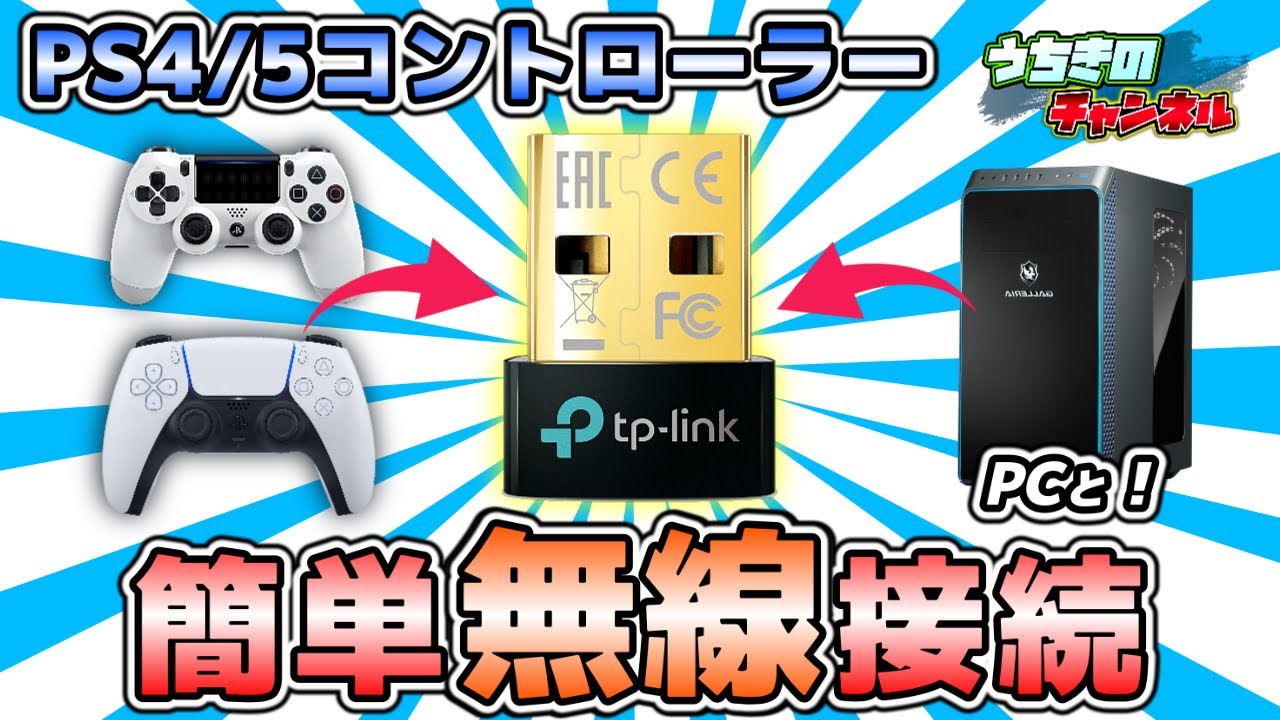
今回はPS4・5純正コントローラーを有線ではなく無線でPCに繋いでAPEXをプレイできる方法を紹介します
有線接続のやり方 PS4とPC→https://youtu.be/qDemvB1UNwk
今回無線で繋いだ方法はBluetoothで接続しました
UB500 Bluetooth 5.0 ナノUSBアダプター
https://www.tp-link.com/jp/home-networking/computer-accessory/ub500/
PCにコントローラーを繋げたけどフォートナイトで使えない人への動画→https://youtu.be/wLYY39q6ZjE
#Apex #APEXLEGENDS #エーペックスレジェンズ #無線接続 #Bluetooth
MOTOSHI(ANDROMEDA)さん

MusMusさん
https://www.youtube.com/channel/UCQuMmwxT25MPI1E0YXwARhA

効果音ラボさん
PS4およびPS5コントローラーをPCにワイヤレス接続する方法
皆さん、こんばんは。今日はPS4およびPS5のコントローラーをPCにワイヤレスで接続する方法をご紹介します。これまで、私はコントローラーをPCに有線で接続してゲームをしていましたが、ケーブルが絡まったり、接続を毎回手間取ったりして煩わしさを感じていました。さらに、コントローラーのポートにケーブルを繋いでゲームをすると、端子が傷む危険もあります。そこで、今回はBluetoothを利用したワイヤレス接続をご提案します。この方法は、ワイヤレスでコントローラーを接続したい方や、自身のPCにBluetooth機能がない方にも特におすすめです。それでは、早速始めましょう。
Bluetooth機能の確認と追加方法
まず、私のPCにはBluetoothが内蔵されていないため、Bluetooth機能を追加する必要があります。自分のPCにBluetoothが搭載されているか確認するには、デスクトップの左下にあるWindowsボタンを右クリックし、「デバイスマネージャー」を選択します。リストの中にBluetoothの項目があるか確認しましょう。もしなければ、Bluetooth機能を追加する必要があります。
ここでの手順は非常に簡単です。Bluetoothアダプターを購入し、PCのUSBポートに差し込むだけです。私が購入したのはTP-UB 500というモデルで、オンラインでの人気も高い製品です。地元の家電量販店でセール中に1,078円で購入でき、大変お得でした。もちろん、オンラインで購入するのも良いですが、返品や返金を考慮すると店頭での購入も選択肢として良いでしょう。このモデルの下位互換にはUB400がありますが、私はUB500をおすすめします。というのも、UB500はBluetooth 5.0を使用し、速度や受信範囲が広いからです。
Bluetoothアダプターの接続
準備が整ったら、次はBluetoothアダプターを接続します。アダプターをUSBポートに差し込むと、自動的にドライバーがインストールされ、すぐに使用可能になります。正常に動作しているか確認するには、再度デバイスマネージャーを開き、Bluetoothがリストに追加されていることを確認しましょう。
コントローラーの接続手順
次はコントローラーをBluetoothで接続します。ここではPS4コントローラーとPS5コントローラーの両方を試してみましょう。まずPS4コントローラーから始めます。PCのタスクバーにあるBluetoothアイコンを右クリックし、「Bluetoothデバイスの追加」を選択します。Bluetoothをオンにしたら、「Bluetoothまたはその他のデバイスを追加」ボタンをクリックし、最上部のBluetoothを選びます。この状態でコントローラーの設定をしましょう。
PS4コントローラーの「SHARE」ボタンを左上で押しながら、中央の「PS」ボタンを長押しします。ライトバーが点滅すれば準備完了です。PCがそれを認識すると、「ワイヤレスコントローラー」をクリックして接続します。接続中はコントローラーのLEDが点灯しているので、わかりやすいです。
次にPS5コントローラーですが、手順は似ています。先ほどの画面のまま、コントローラーの「CREATE」ボタンを押しながら、「PS」ボタンを長押しします。「DualSense」と表示されたら、クリックして「完了」を押します。これでコントローラーのBluetoothペアリングが完了しました。
コントローラーのテスト
コントローラーを切断するには、「PS」ボタンを約10秒間押し続けてください。再接続する際は、PCがオンの状態で「PS」ボタンを押すと元の状態に戻ります。接続確認のために、Gamepad Testerを開いてボタンを押すと、リアルタイムで反応を確認できるでしょう。または、左下のWindowsアイコンをクリックして「Windowsシステムツール」から「コントロールパネル」へ進み、「ハードウェアとサウンド」の下にある「デバイスマネージャー」を選択することで、接続されたコントローラーの状況も確認できます。
ゲームプレイ
この設定が完了したら、実際にApex Legendsなどのゲームをプレイしてみます。Steam版を使用していますが、PS4コントローラーが初めての場合、最初は反応しないことがあります。その際はSteamを開き、Apexを選択し、右側のコントローラーアイコンを確認して設定を調整してください。Steam Inputを有効にすれば、プレイ可能な状態になるはずです。PS5コントローラーの場合は特に設定は必要ありません。
ワイヤレス接続での遅延が気になったので、有線と比較してみましたが、入力ラグは全く感じませんでした。ボタンを押した瞬間にキャラクターが反応するので、キャビケーブルを使用していた時と同じように快適にプレイできました。ケーブルから解放され、ストレスなくゲームに集中できるようになりましたので、ぜひ試してみてください。
まとめ
今回は、PS4およびPS5のコントローラーをPCにワイヤレスで接続する方法をご紹介しました。もし現在有線で接続している状況であれば、ぜひこの方法を試してみてください。ゲームプレイの快適さが向上し、ストレスも軽減されると思います。ご視聴ありがとうございました。

Comments