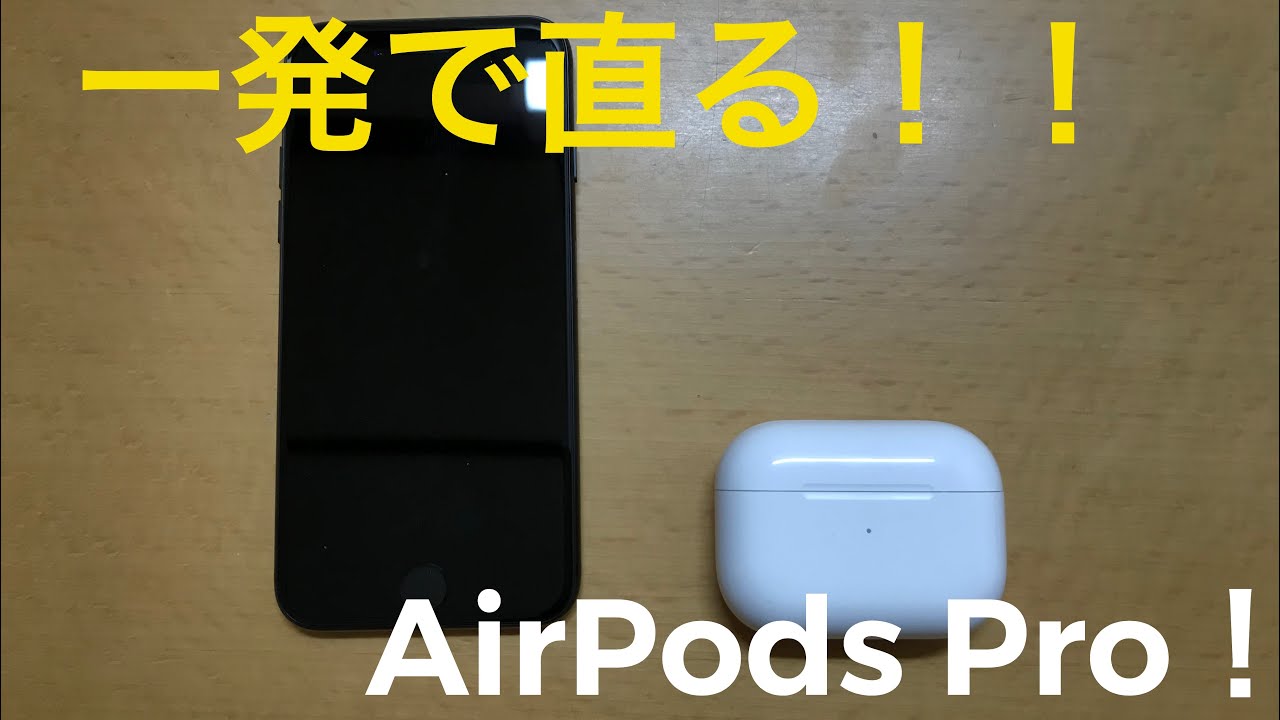
今回はAirPods Proが接続不良を起こした時の解決策という動画を作成しました!!
Appleからの様々なファームウェアアップデートが行われている中で、
皆さんのAirPodsには不具合はありませんでしたか??
僕はノイズキャンセルなどの切り替えがうまくいかなかったり、
そもそもiPhoneに接続できなかったりと何度もおかしくなったので、
少しでも皆さんが直しやすいようにこの動画を投稿しました!
(私は全部これでなおりました!)
これからもApple関係の動画を上げていくので、役に立ったら、高評価、
チャンネル登録、ベルマークを押していただけると嬉しいです!!
今後もどうかよろしくお願いします!!
エアポッドプロの接続不良を解決する方法
エアポッドプロを使っていると、時々接続不良に悩まされることがあります。音楽が途切れたり、デバイスとつながらなかったりするのは非常にストレスになりますが、簡単な手順で問題を解決できる方法があります。ここでは、その手順を詳しく説明します。
1. 設定を開く
まずは、使用しているデバイスの設定を開きます。iPhoneやiPadの場合、ホーム画面から「設定」アイコンを探してタップしてください。
2. Bluetooth設定を選択
設定メニューの中から「Bluetooth」を選択します。ここでは、接続されているBluetoothデバイスの一覧が表示されます。
3. エアポッドプロの情報ボタンを押す
一覧の中からエアポッドプロを見つけ、その横にある情報ボタン「i」をタップします。これにより、エアポッドプロの詳細設定が表示されます。
4. 登録を解除する
詳細設定画面の中に「このデバイスの登録を解除」というオプションがあります。これを選択することで、エアポッドプロとデバイスのリンクを解除できます。解除後、設定が反映されるまでに数秒かかることがあります。
5. エアポッドプロをリセットする
次に、エアポッドプロ本体のリセットを行います。エアポッドプロの後ろにあるボタンを長押しします。この時、正面のランプが白く点滅し始めるまで押し続けてください。点滅が始まったら、約10秒間そのまま押し続けます。もし長押しが足りないと、ランプが赤く点滅してしまいますので注意が必要です。
6. 再接続を試みる
このリセット処理が終了したら、再度iPhoneに戻ります。Bluetooth設定画面に戻り、エアポッドプロの接続ボタンを押します。これにより、初めて接続したときと同様のセットアップが始まり、音声ガイドが流れるはずです。
7. 改善を確認
一連の手順を完了したら、エアポッドプロの接続状況を確認してください。スムーズにつながることが確認できれば、接続不良の問題は解決されています。
結論
エアポッドプロの接続不良は、自分で簡単に解決できるものです。上記の手順を試すことで、多くの場合は問題が解消されるでしょう。これで快適な音楽ライフを楽しんでください。


Comments