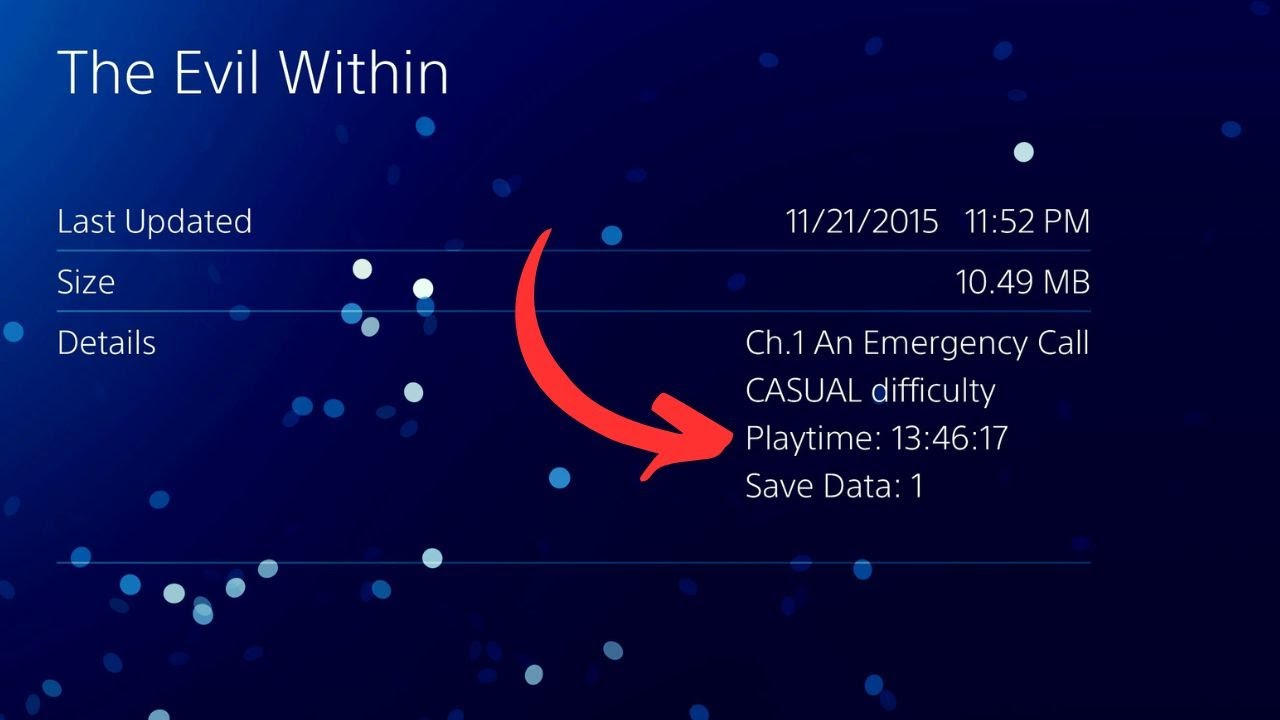
This tutorial explains how you can potentially view the hours played stat for select titles on the PlayStation 4 and PlayStation 4 Pro consoles. ———–
If you are a developer or publisher, then I would absolutely love to try out your game. My main platform of choice is the PS5. You can use my contact email from my YouTube channel page to send review codes.
Latest videogame pre-orders on Amazon: https://amzn.to/4wo6Umg (Commissions Earned)
As an Amazon Associate, I earn from qualifying purchases.
PS4およびPS4 Proでのプレイ時間の確認方法
ゲームを楽しむ上で、自分がどれだけの時間を特定のタイトルに費やしているのかを知ることは非常に興味深いものです。特に長編のRPGやマルチプレイヤーゲームでは、プレイ時間が思った以上に多くなっていることがあります。ここでは、PS4およびPS4 Proで、特定のゲームのプレイ時間を確認する方法について詳しく説明します。この方法は、セーブデータにプレイ時間が記録されているタイトルに限りますので、ご了承ください。
手順1: 設定メニューを開く
まず、PS4のホーム画面から「設定」メニューを開きます。設定メニューは、画面の上部にあるアイコンからアクセスできます。ここから、さまざまな設定オプションに移動できます。
手順2: ストレージオプションを選択
設定メニューの中から「ストレージ」を選択します。このオプションでは、コンソール内のストレージ使用状況を確認でき、セーブデータやインストールされているゲームの情報にアクセスすることができます。
手順3: システムストレージを選ぶ
「ストレージ」メニューを開いたら、「システムストレージ」を選択してください。システムストレージには、ゲームデータやアプリケーションが保存されており、プレイ時間を確認するためのセーブデータもここに含まれています。
手順4: セーブデータを選択
次に、「セーブデータ」オプションを選択します。この画面では、すべてのゲームのセーブデータのリストが表示されます。自分が確認したいゲームタイトルを見つけて選択してください。
手順5: セーブファイルの詳細を見る
ゲームタイトルを選択すると、そのゲームに関連するセーブファイルが一覧表示されます。表示されたセーブファイルの中から、具体的なセーブデータを選ぶと、その詳細情報が表示されます。その際、詳細セクションにプレイ時間が表示される場合があります。
注意事項
この方法は、セーブデータがプレイ時間を記録しているゲームに限定されています。すべてのゲームがこの情報を提供するわけではないため、注意が必要です。
結論
以上の手順を踏むことで、PS4またはPS4 Proでのゲームプレイの時間を簡単に確認することができます。自分のプレイスタイルや時間の管理に役立ててください。また、プレイ時間を確認することで、他のゲームに挑戦する際の参考にもなるでしょう。ゲームを楽しむ上で、これが役立つ情報となれば幸いです。


Comments