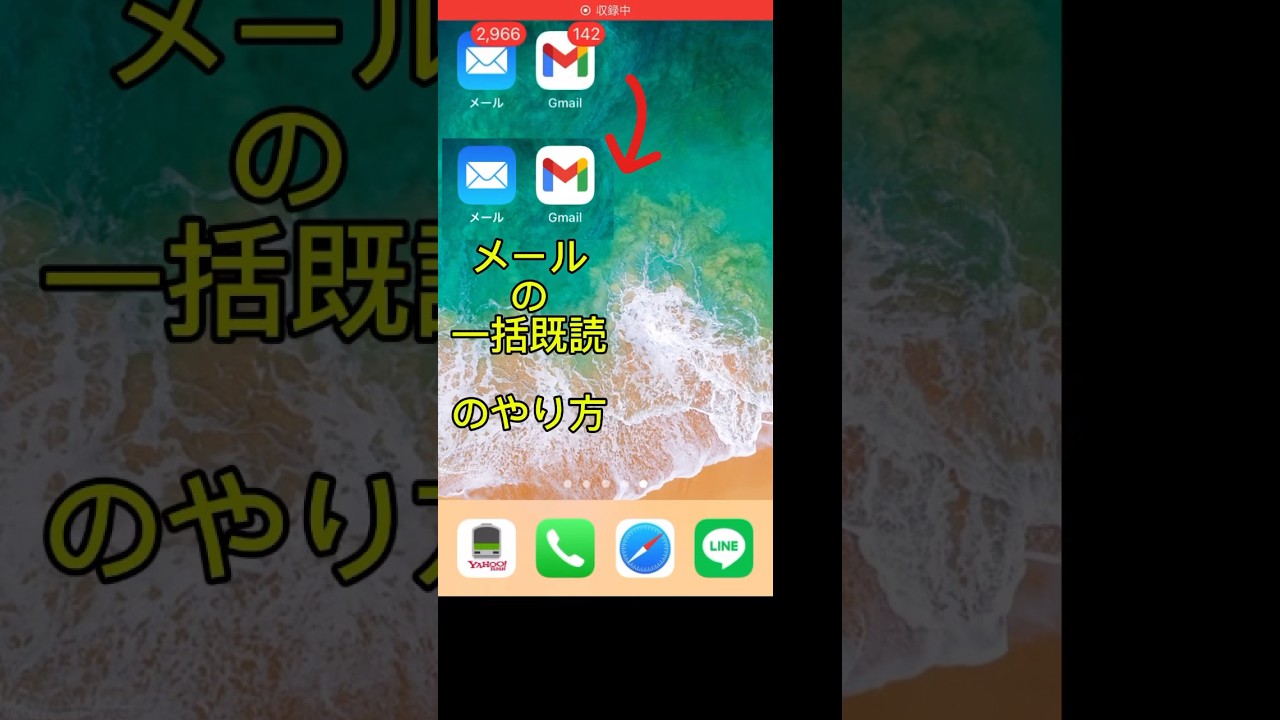
今回のショート動画は「メールの一括既読のやり方」について解説をしていきます。
スマホに関するもので他にも知りたい事があれば、些細なことでもお気軽にコメント下さい!
コメントやショート動画などで出来る限り、お答えします。
少しでも参考になりましたら、高評価、コメント、チャンネル登録を宜しくお願いします🙇励みになります!
【スマホ1年生とは?】
「誰も置いて行かないスマホ教室」をモットーに埼玉県内中心にスマホ教室を開催しております。
世間では加速的にデジタル化が進む反面「スマホの使い方を気軽に聞ける人が周りにいない」と頭を悩ませている方も多くいるのも事実です。
そういった方々の一助になりたいと2022年4月に会社を立ち上げました。
通信業界/教室経験の経験が豊富な講師陣が多数在籍しておりますので、安心して楽しくスマホの使い方を一緒に学んでいきましょう!
▶︎スマホ1年生の歩み◀︎
2022年4月 埼玉県日高市にて会社を設立
2022年5月 埼玉県内を中心に出張スマホ教室を開催。公民館での相談会も実施。
2023年4月 鶴ヶ島市役所や川島町役場へ講師を派遣し大型のスマホ教室を定期的に開催。2023年のみでスマホ教室開催実績合計「86回」を達成。
また、スマホ1年生ではスマホの使い方から急な故障相談、料金の見直しまで幅広くサポートしております。
スマホ1年生の詳細はHPよりご確認ください。
https://smart-phone-1nen.com
公式LINEもあります!
是非お友だち登録をして頂き、聞きたいことがあればこちらよりお気軽にお声かけ下さい。
https://lin.ee/y8gHwPE
#スマホ教室
#スマホ用語
#スマホ
iPhoneのメール一括既読機能の使い方
日常のメール管理において、未読メールが増えると手間がかかります。特に、重要なメールを見逃さないためには、未読の整理が欠かせません。この記事では、iPhoneのメールアプリとGmailアプリを使用して、一括でメールを既読にする方法を詳しく解説します。
iPhoneのメールアプリでの一括既読方法
-
フォルダ選択
iPhoneのメールアプリを開き、一括で既読にしたいフォルダを選択します。 -
編集モードへの移行
画面右上にある「編集」ボタンをタップします。 -
全選択
次に、左上の「すべて」を選択します。これにより、選択された未読メールが強調表示されます。 -
既読にする
左下にあるマークボタンをタップし、「開封済みにする」を選択します。これで、選択したメールが一括で既読に変わります。
この方法は、未読メールが多数ある際に非常に便利です。
Gmailアプリでの一括既読方法
Gmailアプリでも一括で未読メールを既読にすることができますが、操作手順が少し異なります。
-
メニューを開く
アプリ左上のメニューボタンをタップして、すべてのメールを選択します。 -
メールの選択
メールのアイコン部分を長押しすると、複数選択モードに入ります。ここで「すべて選択」を選びますが、注意点として、読み込まれるのは50件ずつであるため、必要に応じてスクロールしながら操作を繰り返す必要があります。 -
再度選択
下にスクロールし、「すべて選択」を再度タップすることで、さらに未読のメールを追加選択します。 -
開封ボタンをタップ
右上の「開封」ボタンをタップすると、選択したメールが一括で既読になります。マークが変わったことを確認することで、処理が完了したことがわかります。
この手順を利用して、多数の未読メールを一気に整理することができるため、効率的なメール管理が可能になります。
注意点
なお、Gmailアプリを使用する際に、未読メールが200件以上存在する場合、一括選択ができない場合があります。この点を覚えておいてください。
以上が、iPhoneのメールアプリおよびGmailアプリを使った一括既読の方法です。これらのステップを踏むことで、メール管理がよりスムーズになるでしょう。あなたの日常的なメール処理が効率化されることを願っています。


Comments