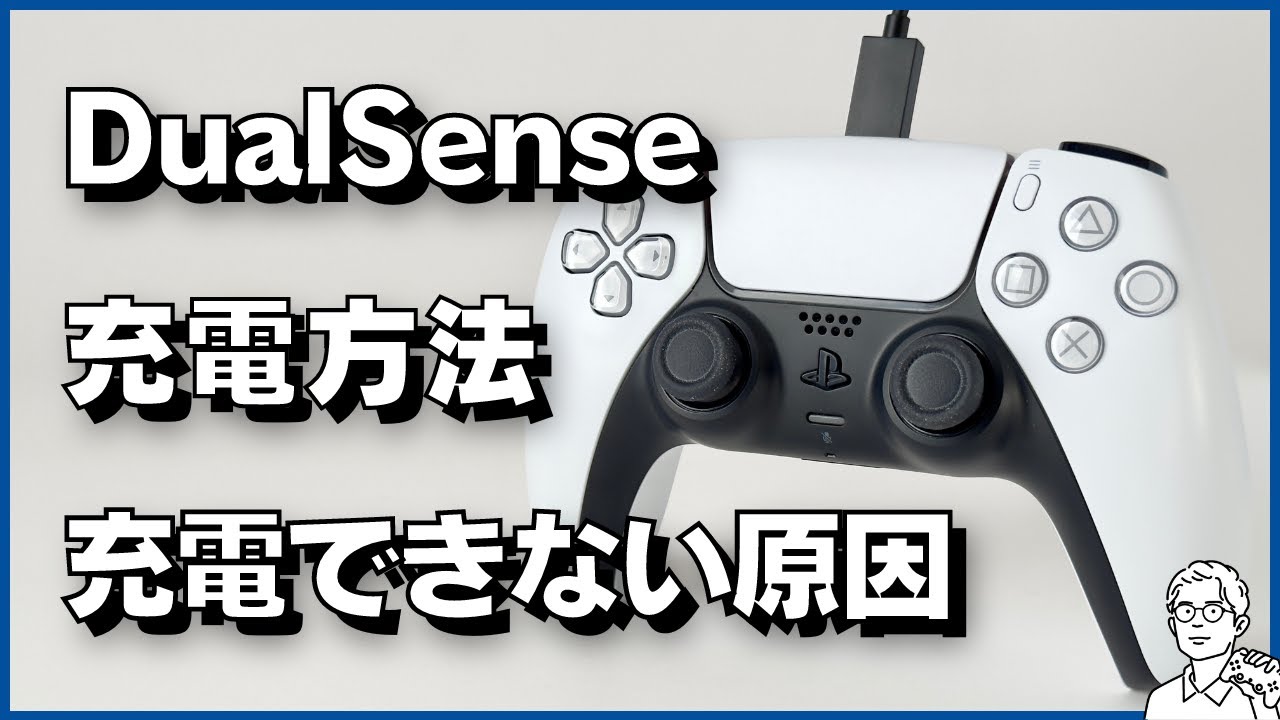
PS5 の純正ワイヤレスコントローラー「DualSense」の充電のキホンを徹底解説!充電方法や充電てきているかの確認手順、充電できないときの対処法を分かりやすく紹介しています。
「PS5 以外から充電する方法はないのか」「バッテリー残量はどうやって確認するのか」「充電できないのはどこに原因があるのか」など、DualSense の充電にまつわる疑問をすべて解決します。
———————————
■ Windows PC 用アップデートアプリ
「DualSenseワイヤレスコントローラー用ファームウェアアップデーター」
⤷ https://controller.dl.playstation.net/controller/lang/jp/fwupdater.html
———————————
■ 目次
0:00 | オープニング
0:29 | DualSense の充電方法
0:45 | 方法1.PS5 で充電
1:42 | 方法2.充電スタンドで充電
2:18 | 方法3.コンセントで充電
3:33 | 方法4.パソコンやスマホで充電
4:11 | 方法5.Switch ドックで充電
4:52 | 充電状況の調べ方
5:07 | 調べ方1.PS5 で確認
5:48 | 調べ方2.パソコンで確認
6:22 | 調べ方3.iPhone で確認
7:36 | 充電できないときの対処法
7:59 | 対処法1:接続を見直す
8:19 | 対処法2:接続機器を変える
8:44 | 対処法3:USB ケーブルを変える
9:07 | 対処法4:PS5 のレストモードの設定を確認する
9:38 | 対処法5:リセットする
10:19 | 対処法6:アップデートする
10:51 | 対処法7:修理依頼する
———————————
■ さらに詳しい解説(公式ブログ)
⤷ https://couple-game.net/ps5-controller-charging/
———————————
■ おすすめ動画
・DualSense を使いこなす究極ガイド
・DualSense の修理の出し方
・接続先を簡単に変えられるようになりました
・PS5 おすすめ設定29選
・知っておくと便利
▾プロコンも使える
———————————
■ チャンネル紹介
YouTube やブログで Switch / PS5 の情報を発信
ゲーム歴 25 年
ゲーム好き 30 代
埼玉出身
2児のパパ
⤷ 続き:https://couple-game.net/profile-youtube/
———————————
■ 私のお気に入りアイテム
⤷ https://www.amazon.co.jp/shop/influencer-4f96796f?ref_=cm_sw_r_cp_ud_aipsfshop_aipsfinfluencer-4f96796f_5FN2VMJYVH5BFA7W7SBF
———————————
■ チャンネル登録はコチラ
⤷ https://www.youtube.com/@アキヒトゲーム?sub_confirmation=1
#ps5 #DualSense #playstation5
PS5のデュアルセンスコントローラーの充電方法とバッテリー管理
プレイステーション5(PS5)のデュアルセンスコントローラーは、ゲーマーにとって欠かせない重要なアクセサリーです。多くの方がPS5本体を使って充電していると思いますが、実は他にもいくつかの充電方法があります。本記事では、デュアルセンスの充電方法、バッテリー残量の確認方法、さらには充電に関するトラブルシューティングについて詳しく解説します。
デュアルセンスの充電方法
デュアルセンスコントローラーは、以下の5つの方法で充電できます。
-
PS5本体からの充電
新型のPS5では、両端がタイプCのUSBケーブルが付属しています。PS5本体のTypeC端子に接続し、もう一方をデュアルセンスに刺せば充電が始まります。旧型PS5のケーブルは片方がタイプAとタイプCになっていますので、対応する端子に接続してください。充電中は、ライトバーがオレンジ色に点滅します。 -
専用充電スタンドの利用
デュアルセンスには専用の充電スタンドも用意されています。スタンドにデュアルセンスを置くだけで充電が可能で、USBケーブルを探す手間が省けるのが大きな利点です。PlayStationの純正品やライセンス品から選ぶことができます。 -
USB充電器を使った充電
家庭用のUSB充電器を使用して、コンセントからデュアルセンスへ充電することもできます。各家庭にあるUSB充電器で試してみてください。ただし、全てのUSB充電器で正常に充電できるわけではないため、複数の充電器を試すのも良いでしょう。 -
PCやMacとの接続
PCやMacのUSB端子を使用して充電することも可能です。デュアルセンスをPCと接続すれば、画面上で充電状況を確認できる場合もあります。 -
一部のスマートフォンからの充電
iPhone15シリーズなど、一部のスマートフォンでは、外部デバイスの充電が可能です。ただし、この方法はお勧めできませんが、充電機能がある場合はUSBケーブルを使ってデュアルセンスを接続できます。
バッテリー残量の確認方法
充電状況やバッテリー残量は、以下の3つの方法で確認できます。
-
PS5本体での確認
デュアルセンスをPS5に接続すると、一時的にバッテリー残量が表示されます。PSボタンを押してコントロールメニューを開き、「周辺機器」から「デュアルセンスワイヤレスコントローラー」を選択すると、バッテリー残量が3段階で確認できます。 -
PCでの確認
Windows PC用のファームウェアアップデータを使用することで、デュアルセンスのバッテリー残量をチェックすることもできます。PCに接続し、アプリを開くだけで残量を確認できます。 -
iPhoneでの確認
iPhoneにデュアルセンスをBluetooth接続し、「設定」→「一般」→「ゲームコントローラー」からバッテリー残量を確認できます。充電中であれば、アイコンにプラグのマークが表示されます。
充電できない場合の対処法
充電ができない場合に試すべき対処法は以下の通りです。
- 接続の確認: USB端子がしっかり刺さっているか確認しましょう。
- 他のデバイスでの充電: PS5以外のデバイス、例えばPCやUSB充電器を使って充電してみてください。
- USBケーブルの確認: 付属の純正ケーブルを使用し、断線や損傷がないか確認します。
- PS5の設定確認: PS5本体がレストモードでの急速充電が有効になっているか確認してください。
- リセット: デュアルセンスの背面にあるリセットボタンを押してリセットします。
- ファームウェアのアップデート: 最新のファームウェアにアップデートすることで、不具合が解消されることもあります。
- 修理依頼: 上記の方法でも解決しない場合は、PlayStationサポートに修理依頼を検討してください。
デュアルセンスコントローラーの充電方法やトラブルシューティングを理解することで、より快適にゲームプレイを楽しむことができるでしょう。快適なゲーム体験をお楽しみください。

Comments