◯ホソP channelのTwitter
Posts by kazu_hosop
◯ホソP channelのInstagram
https://www.instagram.com/hosop_ch/
◯ホソP channelのBlog(ガジェット情報更新中)
https://www.hosopblog.com/
◯ホソPの楽天ROOM
https://room.rakuten.co.jp/room_c99e550cad/items
◯ホソPのサブチャンネル
https://www.youtube.com/channel/UCPxuTpz1rqFgqtKNehdIOOQ
——————————————————————-
#iPhone基本設定 #iPhone設定見直し #iphone16e
#ホソPチャンネル
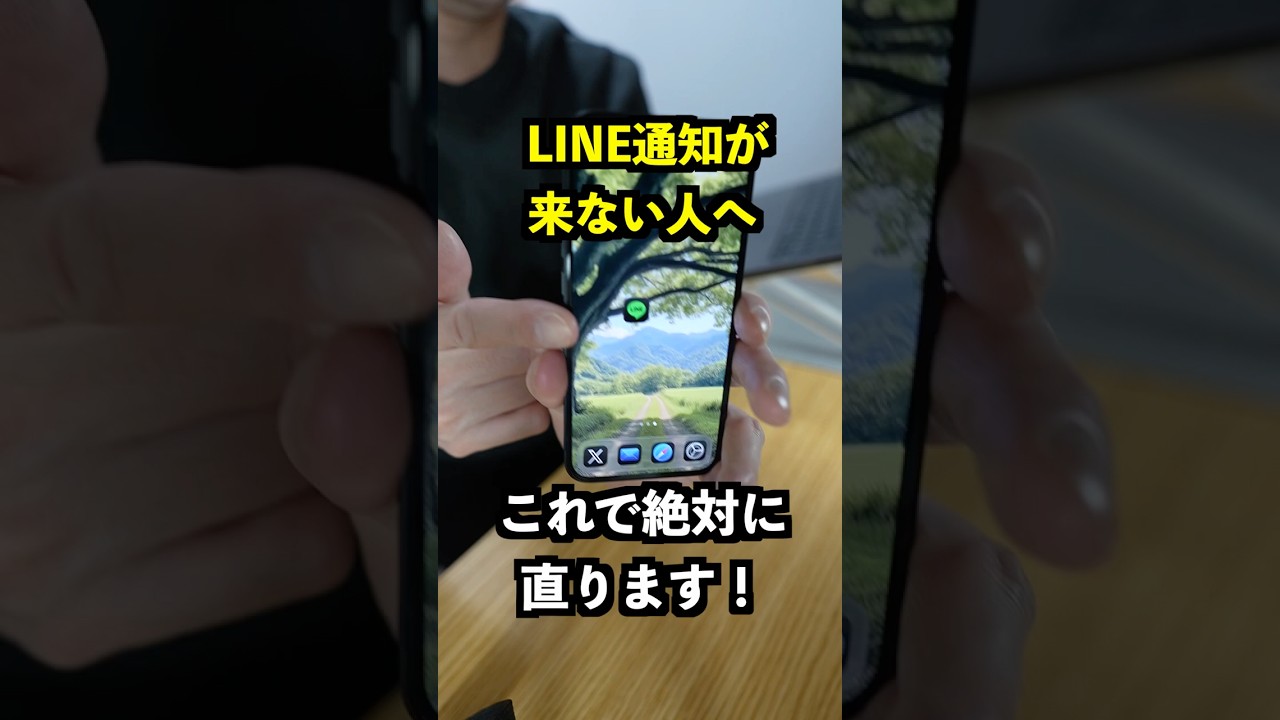
LINE通知のトラブル解決法
現代のコミュニケーションに欠かせないLINE。しかし、通知が来ないといった悩みは多くの人にとって共通の問題です。特に、スマートフォンやウェアラブルデバイスを使っているのに通知を見逃すことがあると、非常に不便です。ここでは、LINEの通知が来ない理由とその解決法について解説します。
1. なぜ通知が来ないのか?
多くの場合、通知が届かない理由は設定の問題です。特にお母様からの相談のように、LINEアプリを開きっぱなしにしないと通知に気づかないというケースがあります。また、Apple Watchを使用している場合でも、通知が表示されないことがあります。これにはいくつかの原因があります。
2. LINEアプリの設定を確認する
まずはLINEのアプリ設定を確認しましょう。以下の手順で通知設定を見直すことができます。
- アプリの設定を開く: LINEアプリを開き、ホーム画面の「設定」アイコンをタップします。
- 通知設定: 「通知」を選び、プッシュ通知がオンになっていることを確認します。
- サウンドとバイブレーション: 通知音やバイブレーションの設定も重要です。
3. 不具合を解消するための対策
もし設定を変更しても通知が改善されない場合、アプリを再インストールすることを検討してください。以下のステップでLINEアプリを削除し、再インストールすることが可能です。
- アプリの削除: アプリアイコンを長押しし、「アプリ削除」を選択します。この時、注意書きが表示されるので確認してから削除を実行してください。
- データのバックアップ: アプリを削除する前に、履歴を保存するオプションもあります。バックアップを取ることで、再インストール後に以前の状態を復元することが可能です。
4. Apple Watchの設定確認
Apple Watchを使用している場合は、以下の設定もチェックしてみてください。
- 通知設定: iPhoneの「Watch」アプリを開き、「通知」を確認します。LINEの通知が割り当てられているか確認してください。
- 同時通知: iPhoneとApple Watchの両方に設定が適用されているかも重要です。同様に、Apple Watchの「設定」から通知の項目を見直しましょう。
5. 最後に
LINEの通知が来ない場合は、まず設定を見直し、それでも解決しない場合はアプリの再インストールを試みるのが効果的です。また、Apple Watchなど他のデバイスとの連携も確認することで、通知のスムーズな受信が可能になります。これらの方法を試して、快適にコミュニケーションを楽しみましょう。

Comments