#anyfix #ios26 #iOS26ラグ#iphone #imobie
AnyFix 無料ダウンロード:https://reurl.cc/pY71Nr
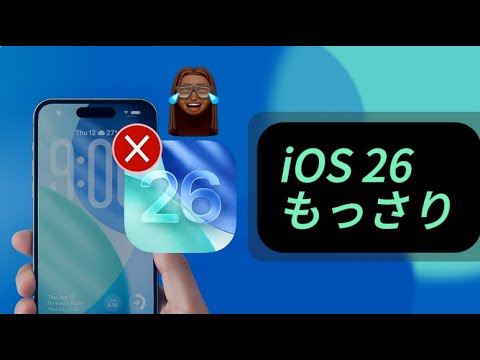
iOS 26にアップデートしたあと、ラグが増えたり、動作が重く感じたりしていませんか?
「iPhoneの反応が遅い」「アプリが固まる」「スクロールがカクつく」などのお悩みを抱えている方に向けて、この動画では、実際に効果があった成功率の高い5つの対処法を、初心者の方でもわかりやすいようにステップ・バイ・ステップで解説します。
► この動画で使用している録画ソフト:FocuSee
無料でダウンロードできます 👉 https://reurl.cc/0WLpAo
——————————————————–
00:00 イントロ
00:28 1. 強制再起動
00:47 2. バックグラウンド処理を無効化
01:07 3. ストレージ容量を確保する
01:32 4. 動きと透明度を減らす
01:55 5. サードパーティーツールを使用する
04:06 エンド
———————————————————
iPhoneの設定が明るさマックスなのに画面が暗い時の原因と対処法:https://reurl.cc/mYaoWl
ケーブルを繋いだのに急にiPhoneが充電できない?!原因と解決策:https://reurl.cc/7VOp9N
【無料】iPadリカバリーモードを解除する方法とできない場合の対処法:https://reurl.cc/rYpRlO
iPhoneの動作が重い?改善方法5選
最近、iPhoneをiOS 16にアップデートした後、動作が重くなったと感じている方も多いのではないでしょうか。新しいOSにアップデートすると、多くの新機能が追加される一方で、デバイスのパフォーマンスに影響を与えることもあります。この記事では、iPhoneの動作を元のスムーズさに戻すための実証済みの5つの解決方法をご紹介します。
1. 強制再起動
最初のステップとして、強制再起動を試みましょう。これはデータを消去せずにiPhoneのメモリをリフレッシュする簡単な方法です。具体的な手順は次の通りです:
- 音量アップボタンを素早く押し、放します。
- 次に音量ダウンボタンを素早く押し、放します。
- サイドの電源ボタンをAppleのロゴが表示されるまで押し続けます。
この手順を行うことで、動作がスムーズになることがあります。
2. バックグラウンド処理を無効にする
次に、バックグラウンドでアプリが動いていることがパフォーマンスに影響を及ぼす場合があります。以下の手順でバックグラウンド処理を無効化してみましょう:
- 設定アプリを開き、[一般]を選択します。
- [アプリのバックグラウンド更新]をタップ。
- [Wi-Fiのみに変更]、もしくはオフにします。
これにより、使用していないアプリがバックグラウンドで更新されるのを防ぎます。
3. ストレージの空き容量を確保する
iOS 16のアップデートには多くのストレージが必要です。ストレージがほとんどいっぱいになると、動作が遅くなる原因になります。ストレージを確認するには:
- 設定アプリを開き、[一般]、[iPhoneストレージ]に進みます。
- どのアプリやデータがストレージを占めているか確認します。
使っていないアプリを削除したり、古い写真や動画を整理して、システムがスムーズに動作できるだけの空き容量を確保しましょう。
4. 動作と透明度の減少
見た目のエフェクトは美しいですが、プロセッサーに負担をかけることがあります。次の手順でこれを軽減できます:
- 設定アプリを開き、[アクセシビリティ]を選択します。
- [動作]をタップし、[動作を減らす]をオンにします。
- [表示とテキストサイズ]に戻り、[透明度を下げる]をオンにします。
これにより、負荷を軽減することが可能です。
5. サードパーティツールを使用する
上記の方法を試しても改善されない場合、iOS 16自体に何らかの問題があるかもしれません。その場合、NEIXというツールを使用して安定版のiOS 15にダウングレードすることを検討してみてください。これにより、iPhoneをスムーズで安定した状態に戻すことができます。
NEIXを使用してダウングレードする手順:
- NEIXをインストールし、iPhoneをPCまたはMacに接続します。
- ソフトウェアを起動後、[修復モード]を選択します。
- デバイスを自動検出後、問題の種類を選択し、[今すぐ開始]をクリックします。
- データを失いたくない場合は[標準修復]を選択します。
- NEIXが適切なファームウェアを提供します。ダウンロードをクリックし、パッケージを取得します。
- ダウンロード完了後、[標準修復を開始]をクリックします。
- 修復が完了するまで、ケーブルを抜かないでください。
修復が完了し、成功のメッセージが表示されれば、iPhoneは元のスムーズな動作に戻ります。
これらの方法を試して、iPhoneの動作改善につながることを願っています。もしこの記事が役立ったと感じたら、ぜひシェアしてください。また、皆さんの体験や質問をコメント欄でお待ちしています。


Comments