■■ AppleCareの代わり ■■
モバイル保険(アフィリエイトリンクになります。)
https://px.a8.net/svt/ejp?a8mat=3TNYXK+D44RHU+45VK+5YJRM
■■ 紹介動画リンク ■■
・知らない電話番号を即検索する裏技
■■ 目次 ■■
00:00 はじめに
|
00:54 1.使ってみる
|
01:16 2.設定
|
05:47 3.デメリット
|
07:47 4.設定を戻す
|
08:45 5.おまけ
|
10:42 まとめ
————————————
■チャンネル登録:
https://m.youtube.com/channel/UCPsvZcvPTyKX9hxNwR6SNcg?sub_confirmation=1
■サブチャンネルはこちら!
https://www.youtube.com/channel/UCla7uY55dnfq7fpZ0xRKOHw?sub_confirmation=1
■Twitter:
https://mobile.twitter.com/miyajii_phone
こんにちは、みやじぃです!
このチャンネルでは、主にiPhoneのショートカットアプリの便利さを紹介しています。
すでにある機能を分かりやすく説明したり、新しい機能を自作しています!
興味のある方はコメント頂けると嬉しいです😆
(たまにガジェット紹介や、Appleの発表紹介などもしています。)
是非、チャンネル登録お願いします!▶️👍
■お勧め動画リンク
ーー ショートカット関連 ーー
・みんなのショートカットコンテスト
第一回
第二回
・永久保存版!おすすめショートカット50選
・ショートカットマニアが普段使うおすすめショートカットBEST10!2023Ver.
・圧倒的時短!おすすめオートメーション10選
・iPadおすすめショートカット7選
・ショートカットの使い方完全解説
ーー iPhoneの便利技・設定 ーー
・やってはいけないiPhoneの使い方10
・バッテリーが超劣化したiPhoneのNGな使い方
・iPhoneの大掃除&ホーム画面の整理術
・iPhoneおすすめホーム画面ウィジェット10選
・iPhoneおすすめロック画面ウィジェット5選
・iPhoneの変更必須のおすすめ設定10選
・iPhoneの便利な隠し技10選
ーー iPhoneアプリの便利な使い方 ーー
・メモアプリの便利な使い方10選
・リマインダーの便利な使い方10選
・YouTubeおすすめ便利設定&機能20選
・Googleマップの便利技10選
・Safariの便利技&機能25選
https://youtu.be/mbF6hE1Fcc
■おすすめのAmazon商品一覧
https://www.amazon.co.jp/shop/influencer-e3379634
■使用機材
・カメラ:EOS kiss M(Canon)
https://amzn.to/3BD1rNB
・三脚
XXZU 152cm
https://amzn.to/3uXRaHW
・マイク
ゼンハイザー MKE 400-II
https://amzn.to/3YoL0OJ
■音源
BGM:GT-K(DOVA-SYNDROME)
■お仕事のご依頼は下記メールアドレス、またはTwitterのDMからお願いします。
メール:tz37890@gmail.com
X(旧Twitter):@miyajii_phone
※本チャンネルはAmazonアソシエイトリンクを使用しております。
#ショートカット
#iPhone
#裏技
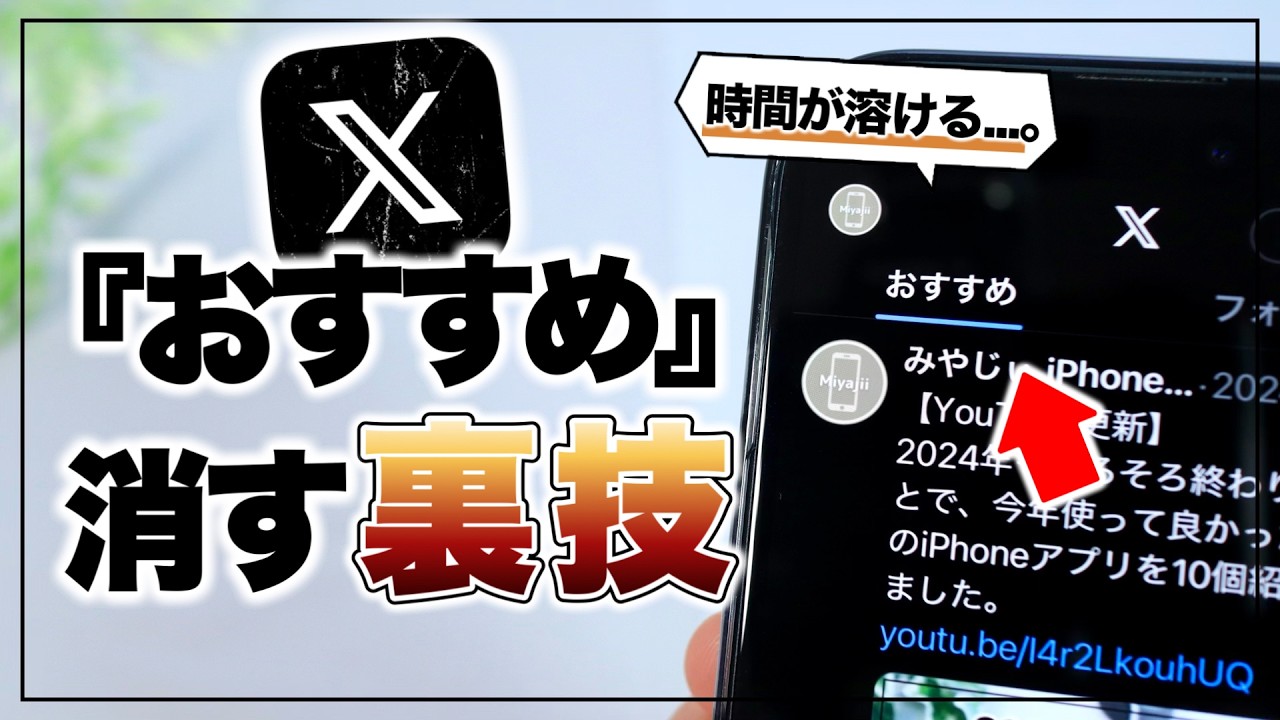
Xのおすすめタブを削除する方法
こんにちは、皆さん!今日は、Xのアプリでの時間の無駄遣いを防ぐための、便利なテクニックをご紹介します。「おすすめ」タブを削除することで、より快適にXを利用することができます。無駄に時間を溶かして困っている方は、ぜひ最後までご覧ください。
1. おすすめタブ削除の準備
まず初めに、iOSのバージョンが18以降であることを確認しましょう。もしまだ最新の状態でなければ、アップデートを行ってください。
次に、Safariブラウザを開きます。他のブラウザではなく、必ずSafariを使用してください。Safariを立ち上げたら、Googleで「X」と検索します。表示された結果からXを選択する際、通常通りタップするのではなく、長押しをして「新しいタブで開く」や「開く」を選択します。これで、アプリではなくSafari上でXが開かれます。
初めてSafariでXを使う場合、ログインを求められることがありますので、必要に応じてログインしてください。
2. おすすめタブを非表示にする手順
ログインが完了したら、Xの画面が表示された状態になっています。この画面で、まずフォロータブに切り替えておきましょう。これを忘れると、後でタブを削除した際に選択できなくなります。
次に、Xのページを開いている状態で、上部のURLバーの左側にあるアイコンをタップし、メニューを表示させます。そこから「気をそらす項目を非表示」を選びます。メニューの中に「おすすめ」や「フォロー」などの項目があるので、これを選択して非表示にします。設定が完了したら、「完了」をタップして、非表示にした状態を確認します。
3. アイコンからXにアクセス
設定が完了したら、一旦SafariのXを閉じ、先ほど作成したアイコンからXを開きます。この時、あらかじめフォロータブを選択しておいたおかげで、不要なおすすめタブは表示されず、フォロワーのツイートだけを表示できる状態になっています。
タブが削除されたことを確認した後、元のXアプリを削除すれば、おすすめタブがない快適なXライフが実現します。アプリを削除すると、次回インストール時にログインを求められますので、IDやパスワードをあらかじめ控えておくことをおすすめします。
4. メリットとデメリット
この方法にはいくつかのデメリットもあります。まず、左上にあった自分のアイコンが削除されるため、自分のページに移動しにくくなります。また、検索機能も通常のXの使用時と比べて制限されます。ただし、必要に応じて別のタブから自分のページに行く方法もありますのでご安心ください。
5. 戻し方
万が一、元の状態に戻したい場合、再度Safariを開き、「気をそらす項目を表示」を選択すれば、非表示にしたタブが復活します。一度強制終了して開き直すことで、設定が反映されます。この作業が面倒に感じる方もいるかもしれませんが、それが逆におすすめタブを消す効果を高めているとも言えます。
6. 終わりに
以上が、Xのおすすめタブを削除する方法です。これにより、より集中してフォロワーのツイートを楽しむことができるでしょう。もし他のアプリでも同様の設定を試したい場合、ぜひチャレンジしてみてください。
この情報が役に立ったと感じた方は、ぜひ実践してみてください。最後までお読みいただき、ありがとうございました。また次回お会いしましょう!


Comments