🎶DiscordボイスチェンジャーMagicMicの情報と無料体験|https://bit.ly/48q2uPa
🎶DiscordボイスチェンジャーMagicMicの価格確認と購入|https://bit.ly/48tg2cO
🎶パソコンで流す全ての音声を配信する方法|https://bit.ly/3TXoJb2
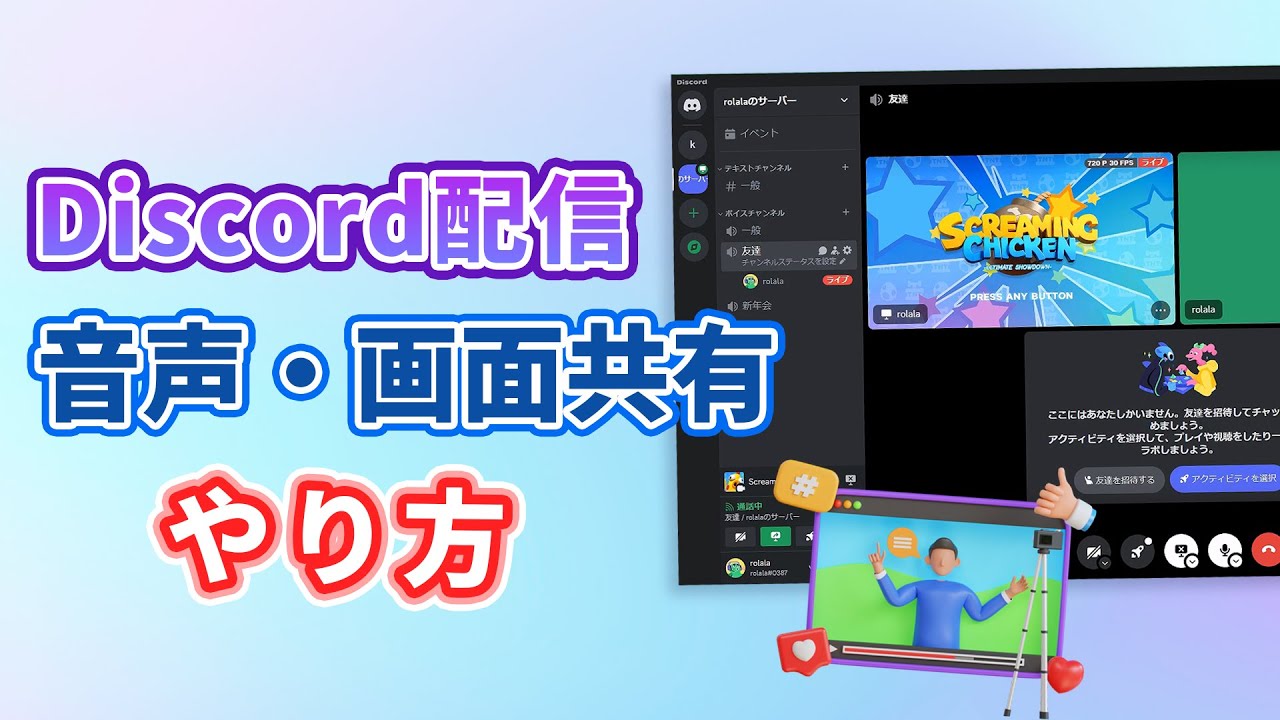
▶ゲーマーの間に人気がある通信プラットフォームDiscordで、ボイスチャット以外、画面と音声を共有して、配信を行うことも可能です。今回の動画では、Discord配信のやり方と裏技を解説します。
▼動画目次
00:00 はじめに
00:28 Go Liveでゲームを配信
00:56 画面共有して配信
01:25 配信で音声を共有
01:52 Discord配信でボイチェンを使用
🎤MagicMic使い方の関連動画
OBSでMagicMicを使用する方法|https://youtu.be/8mxehhwJkqk
YouTube配信でMagicMicを使用する方法|https://youtu.be/oF4jra1z_Jk
Discordサウンドボード使い方|https://youtu.be/nv5Sif6kL38
✅チャンネル登録お願いします|http://bit.ly/2Lwp6s1
#discord
#ディスコード
#配信
#discord配信
#配信ディスコード
#discordゲーム配信
#discordライブ配信
#discord画面共有
#discord画面共有音声
#discord使い方pc
#discord活用
#discordボイスチェンジャー
▬▬▬▬▬★★★ ソーシャルメディア ★★★▬▬▬▬▬
► 公式サイト:https://jp.imyfone.com/
► Twitter: https://twitter.com/iMyFone_JP
► TikTok: https://www.tiktok.com/@imyfonemagic
► Discord: https://discord.gg/j69PyxmmjA
Discordを使った配信方法の解説
近年、多くのゲーマーがコミュニケーションツールとして利用している「Discord」。このプラットフォームは、簡単にボイスチャットを行うだけでなく、画面や音声を共有して配信することも可能です。この記事では、Discordを使った配信の具体的な手順と、配信をより楽しむためのツールについて詳しく解説します。
Discordでの配信準備
まず、Discordにログインし、配信を行うためのボイスチャネルに参加します。次に、配信したいゲームを起動します。ゲームが起動している状態でDiscordに戻ると、左下にゲーム名が表示されます。この表示をクリックし、画質や配信設定を確認します。設定を終えたら、「Go Live」ボタンを押して配信を開始します。
ゲーム以外のアプリを配信したい場合、画面共有機能を活用しましょう。この機能は、ボイスチャネル内やダイレクトメッセージ(DM)での1対1の通信でも使用できます。画面共有を希望する相手とのチャットを開き、共有する画面と画質を選択して「Go Live」をクリックすることで、配信がスタートします。
音声設定について
Discordでは、音声を含めるかどうかの設定がデフォルトで決まっていますが、音声を含めて配信したい場合には注意が必要です。特に、PC上で流れるすべての音を共有するためには、別途音声設定を行う必要があります。詳しい設定方法については、専用のガイドやサポートドキュメントを参照すると良いでしょう。
プライバシーとボイスチェンジャーの活用
配信を行う際、自分の声を直接配信することでプライバシーが侵害されるリスクもあります。これが気になる方には、ボイスチェンジャーを利用することをお勧めします。例えば、MagicMicというツールがあります。これは、AIを使用した声の変換機能を提供しており、初音ミクやマリオなど、200以上のキャラクターの声にリアルタイムで変換することができます。また、効果音も豊富に揃っているため、配信中の盛り上げにも役立ちます。
まとめ
Discordでの配信は、ゲームやアプリを友人やファンと共有する素晴らしい方法です。基本的な配信手順から音声設定、プライバシー対策まで、しっかりと理解しておくことで、より楽しい配信が実現するでしょう。もし何か疑問があれば、お気軽に質問してください。これからの配信活動が、皆さんにとって充実したものとなりますように。

Comments