ーーーーーーーーーーーーーーーーーーー
WonderFox Free HD Video Converter Factory公式ページ☟
https://www.videoconverterfactory.com/jp/free-hd-video-converter/?from=rp-fDKdYatWJQU
ーーーーーーーーーーーーーーーーーーー
皆さん、こんにちは!
音質が一番高い音声形式と言ったら、誰でも真っ先にWAVを思い浮かべるでしょう。
WAVは音声データを圧縮せずに格納するPCMコーデックを採用し、音源と同じレベルの音質を維持できます。
また、WAVの汎用性も高いので、殆どのデバイスでデフォルトで再生できます。
ただし、音質が高いだけに、そのファイルサイズも各種音声形式の中で一番高いです。
音質にこだわりがない、もしくは再生デバイスがWAVの音質を十分に生かせない場合は、音楽のファイル形式をWAVからMP3に変換してサイズを縮小するのをおすすめします。
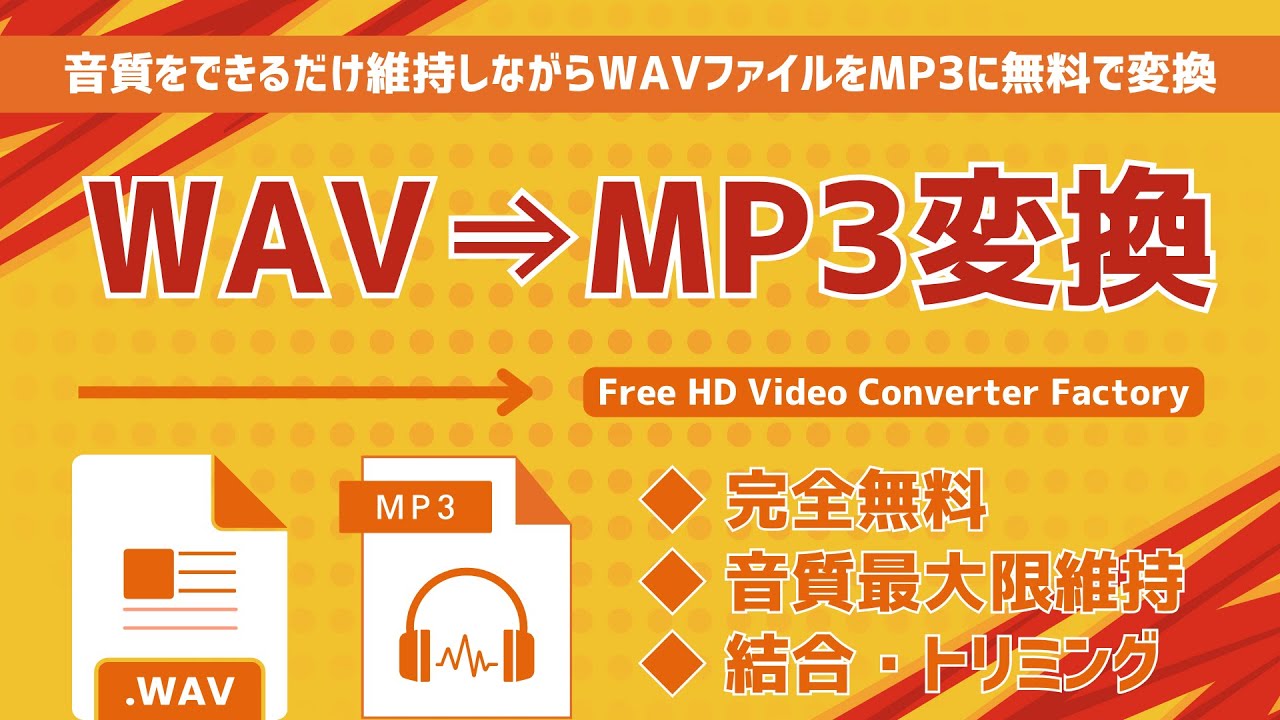
今回のビデオでは、音質をできるだけ維持しながらWAVファイルをMP3に無料で変換する方法をシェアしたいと思います。
WonderFox Free HD Video Converter FactoryというWindows用のフリーソフトを利用します。実際に試してみたい方はトップの公式ページからソフトをゲットしてください。
#WAVをMP3に変換
#WAVからMP3に変換するフリーソフト
#WAVファイル変換
#WAV変換フリーソフト
#WindowsでWAVをMP3に変換する方法
高音質音声形式とその変換方法
音声ファイルにはさまざまな形式が存在し、それぞれに特性があります。その中でも、音質の面で卓越している形式として「WAV」が挙げられます。WAVファイルは音声データを無圧縮で保存するPCM(Pulse Code Modulation)コーデックを使用しており、原音に近い品質を保つことができます。このため、音質を重視するリスナーにとって非常に魅力的な選択肢となっています。
しかし、WAVファイルはその高音質ゆえにファイルサイズが大きく、多くのデバイスやストレージに負担をかける可能性があります。このため、音質にこだわりがない場合や、ストレージを節約したい場合には、WAVからMP3に変換することをおすすめします。MP3形式は圧縮されているため、ファイルサイズは小さくなりますが、音質はある程度維持されます。
WAVからMP3への変換方法
ここでは、WAVファイルをMP3形式に無料で変換する方法を説明します。使用するソフトウェアは「WonderFox」と呼ばれるWindows用のフリーソフトです。以下の手順をご参照ください。
-
WonderFoxをインストール
まずは公式サイトからWonderFoxをダウンロードし、インストールします。 -
変換機能を選択
ソフトを開いたら、「変換」機能を選択します。 -
WAVファイルのインポート
変換したいWAVファイルをインターフェイスにドラッグ&ドロップしてインポートします。 -
MP3形式の選択
形式リストから音楽カテゴリーを選び、「MP3」を選択します。 -
パラメータ設定
音質を最大限維持するために、MP3のビットレートを320Kbpsに設定します。この設定により、高音質のMP3ファイルが生成されます。 -
保存先の設定
変換後のMP3ファイルの保存先を指定します。 -
変換の実行
「変換」をクリックして、プロセスを開始します。
注意が必要なのは、このフリーソフトには一括変換モードがないため、1つずつ変換を行う必要がある点です。全ての手順を完了すると、WAVファイルが320KbpsのMP3ファイルに変換されます。
まとめ
WAVファイルは非常に高音質である一方、ファイルサイズが大きいというデメリットがあります。音質を重視しつつも、ストレージに余裕を持たせるためには、MP3形式に変換することが有効です。今回紹介した方法を参考にして、WAVファイルを簡単にMP3に変換してみてください。音楽ライブラリの整理に役立つことを願っています。

Comments