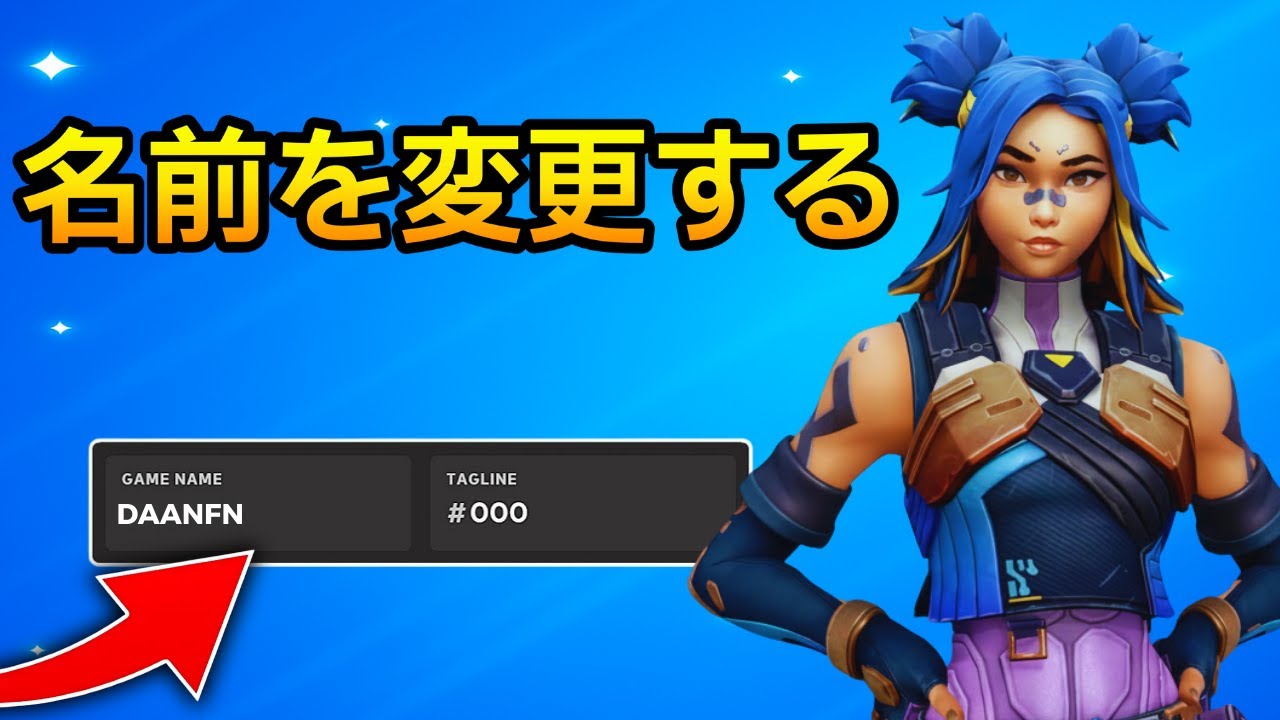
この動画では、2026年にValorantで名前を変更する方法を段階的にご紹介します。この方法はPC(Windows)で動作し、ゲーム内ではなくRiot Gamesアカウントから行います。
ValorantのRiot ID(ユーザー名とタグラインを含む)の変更方法と、名前変更のクールダウン期間について解説します。これは、リスクなしでValorantの名前を更新できる公式かつ安全な方法です。
📌 対応OS:
• Valorant PC
• Riot Gamesアカウント
• 全地域
🎮 学習内容:
• Valorantの名前の変更方法
• Riot IDの仕組み
• ユーザー名とタグラインの説明
• 名前変更のクールダウン情報
⚠️ 注:Riot IDは90日に1回しか変更できません。
この動画が役に立った場合は、いいね👍、チャンネル登録🔔をお願いします。Valorantのチュートリアルがもっと必要な場合はコメントをお願いします!
バロラントの名前変更方法
バロラントは、多くのプレイヤーに支持されている人気のあるゲームです。プレイしているうちに、名前を変更したいと思うことがあるかもしれません。この記事では、バロラントでの名前変更手順について詳しく説明します。
名前変更の手順
-
ブラウザを開く
最初に、インターネットブラウザを立ち上げます。任意のブラウザを使用できます。 -
Riot Gamesのウェブサイトにアクセス
ブラウザのアドレスバーに「Riot Games」と入力して、公式ウェブサイトにアクセスします。検索結果から最初のリンクを選択します。 -
アカウントにログインする
ウェブサイトにアクセスしたら、右上の「ログイン」ボタンをクリックします。自分のアカウント情報を用いてログインします。コンソールやPCのアカウントでも同様に手続きが可能です。 -
アカウント設定に移動する
ログインした後、アカウント設定ページに移動します。ここで、プロフィールの変更が可能な設定画面を探します。 -
名前を変更する
プロフィール設定の中に「名前変更」というオプションがあります。新しい名前を入力し、必要に応じてサブタイトル(タグライン)やその他の設定を調整します。名前は、使用可能な限りの文字数や記号の制限がありますので注意が必要です。 -
変更を保存する
名前を入力したら、変更を保存するためのボタンをクリックします。これで、新しい名前がバロラントで反映されるようになります。
注意点
- 名前は一度変更すると、一定の期間内は再変更ができない場合があります。具体的な制限は公式のガイドラインやFAQで確認しておきましょう。
- 名前変更を行う際には、他のプレイヤーに不快感を与えないように、適切な名前を選ぶことが大切です。
まとめ
バロラントでの名前変更は簡単な手順で行うことができます。自分のゲーム体験をさらに楽しむために、新しい名前に挑戦してみるのも良いでしょう。手順に従って、ぜひ名前を変更してみてください。


Comments