https://bit.ly/3sgLC91
チャンネル登録よろしくお願いします
━━━━━━━━━━━━━━━
おススメ再生リスト
━━━━━━━━━━━━━━━
ChatGPT・AI・人工知能
━━━━━━━━━━━━━━━
関連動画
━━━━━━━━━━━━━━━
【ChatGPT】GPT4VのDALLE3画像生成が凄いを通り越して凄まじい!あなたも明日から4コマ漫画家になれるかも!?
【LIVE】ChatGPT・DALL-E3でパラパラ漫画を作ろう!
チャットAI ChatGPTが凄い!学校の宿題はAIが解決する時代の到来!
【ChatGPT】通信簿の所見や大学の推薦書をAIが自動生成~先生お助けツールAI所見くん~スプレッドシートで楽々業務改善
AI素材.comが凄い!加速度的に進化するAI。シンギュラリティは2030年には来るかも!
━━━━━━━━━━━━━━━
SNS(気軽にフォローください)※FBは一言メッセージいただけると助かります
━━━━━━━━━━━━━━━
https://www.facebook.com/noboruand0
https://www.instagram.com/noboruando
━━━━━━━━━━━━━━━
動画で使用している撮影器材(リンクURLはAmazonアソシエイトを使用)
━━━━━━━━━━━━━━━
【メインカメラ】ソニー Vlog用カメラ VLOGCAM ZV-E10
https://amzn.to/3zqqC1Q
【レンズ1】SONY広角ズームレンズ E 10-18mm F4 OSS ソニー Eマウント用 APS-C専用 SEL1018
https://amzn.to/3EyhVpV
【レンズ2】SONY E PZ 18-105mm F4 G OSS※Eマウント用レンズ(APS-Cサイズ用) SELP18105G
https://amzn.to/3nLRpUg
【サブカメラ】ソニー Vlog用カメラ VLOGCAM ZV-1
https://amzn.to/3hOQ5sY
【ガンマイク1】SONY ショットガンマイクロフォン ECM-B1M
https://amzn.to/3nMBZPE
【ガンマイク2】ゼンハイザー MKE600
https://amzn.to/3iLbrc2
【ガンマイク3】ゼンハイザー MKE200(ポータブルカメラマイク)
https://amzn.to/3nSS06m
【ピンマイク】ソニーデジタルオーディオインターフェース対応ワイヤレスマイクロホン ECM-W2BT
https://amzn.to/3Cst4GT
【ヘッドセット】Sennheiser PCヘッドセット VoIP PC 5.2 CHAT
https://amzn.to/3hT5rN4
【サウンドミキサー】ZOOM PodTrak P4
https://amzn.to/2RLjoSK
【スイッチャー1】Blackmagic Design ATEM Mini Pro ISO
https://amzn.to/3nMdbaw
【スイッチャー2】Blackmagic Design ATEM Mini Pro ISO
https://amzn.to/3iPCNhp
━━━━━━━━━━━━━━━
プロフィール
━━━━━━━━━━━━━━━
Microsoft Innovative Educator Fellow 2020-21 安藤昇
1968年生まれ 栃木出身 55歳
映像制作歴 22年(2000年に作った文化祭の動画:昆虫戦隊タイツマン https://youtu.be/l1xHz2P_uE8)
現職 青山学院中等部 数学科講師
日本大学理工学部物理学科卒。前任校ではNHK杯全国高校放送コンテスト創作テレビドラマ部門において、全国大会準優勝2回、3位1回の放送部を指導。
プライベートスタジオを持ち、映像クリエイターとしての仕事もしている。
現在Huluにて配信中の「めざせ! プログラミングスター~プロスタ★キッズ大集合~」(出演:郡司恭子アナウンサー、若旦那、イコールラブ、ノットイコールミー)では、プログラミング講師として出演。
また、chromebook、windowsタブレットの教育機関への導入の先駆者であり、実践経験を活かし多くの学校のGIGAスクール導入マネージメントを行っている
https://ict-enews.net/zoomin/13sanonichidai/
━━━━━━━━━━━━━━━
お問合せ
━━━━━━━━━━━━━━━
https://forms.gle/2KJSie8XQpg5T7ea8
※お仕事の相談以外の問合せには対応いたしかねますのでご了承ください
一般的な質問はYouTubeにコメントください
#edge #ChatGPT #copilot
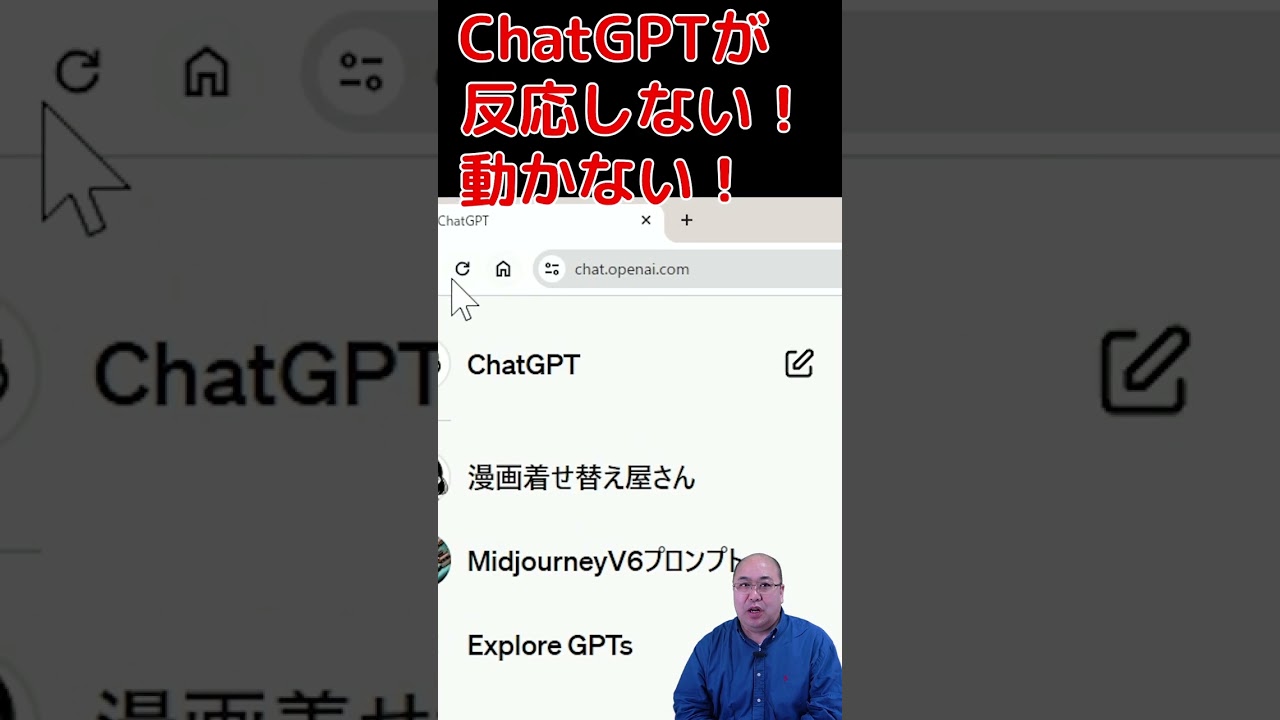
チットGPTを活用するための設定ガイド
近年、様々なAIツールが私たちの生活に浸透しています。その中でも注目を浴びているのが、対話型AIシステムである「チットGPT」です。本記事では、特にこのツールにおいて、反応が得られない場合の設定変更方法についてご紹介します。正しく設定を行うことで、よりスムーズな対話体験を楽しむことができるでしょう。
1. 設定の変更
まず、チットGPTを効果的に利用するためには、適切な設定にすることが重要です。以下の方法を試してみてください。
Step 1: 名前の設定を確認
チットGPTの設定メニューにアクセスし、ユーザー名の部分を確認します。必要に応じて、名前を変更したり、カスタマイズすることが可能です。この設定は、AIとのコミュニケーションにおいても有効に活用されます。
Step 2: ロケールの変更
次にロケールの設定を行います。現在、日本語が選択されている場合は、これを変更することで、AIの反応も変わる可能性があります。具体的には、「日本語」から「英語」に切り替えてみてください。言語の設定が正しく行われると、より多様な表現や情報を取得できるようになります。
2. ブラウザーの再読み込み
設定が完了したら、ブラウザーを一度閉じて再起動します。ブラウザーの再読み込みは、設定変更が適用されるための重要なステップです。このプロセスを行うことで、AIが最新の設定に基づいて反応を返すようになります。
3. 実際に入力してみる
すべての設定が整ったら、さっそく文章を入力してみましょう。例えば、簡単な質問やトピックについて話しかけると、AIがどのように反応するかを確認できます。新しいロケール設定による違いを感じることができるでしょう。
最後に
チットGPTは、設定の変更によりより便利に使うことができます。特に、ロケールの変更やブラウザーの再読み込みといった簡単な手順を踏むことで、より的確で豊かな対話を楽しむことが可能です。この機会に、ぜひ設定を見直し、AIとのコミュニケーションをより良いものにしてみてください。

Comments