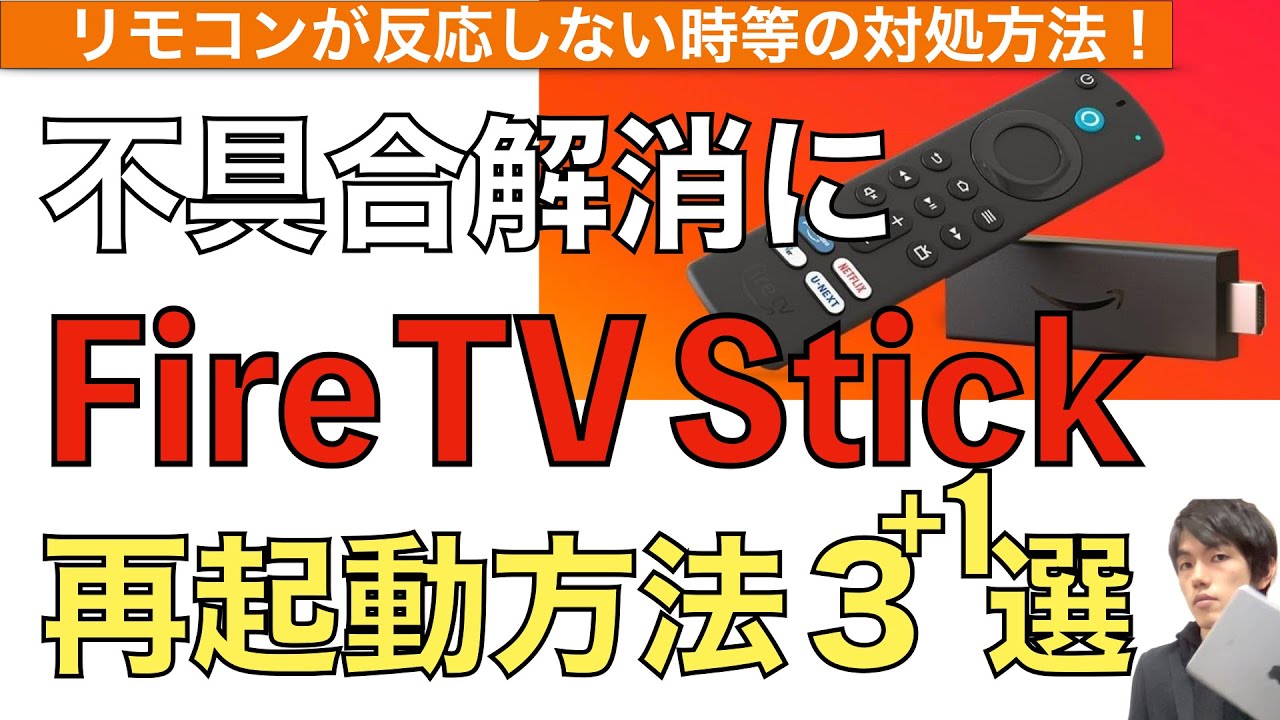
Fire TV Stickのリモコンが反応しない、動かないといったトラブルの解決方法の一つ再起動について具体的な方法を解説!
Amazonヘルプ&カスタマーサービス:https://amzn.to/3XIfixh
Fire TVリモコンをリセットする方法(テキストガイド): https://amzn.to/3QzSiw6
00:12 ファイヤースティック再起動方法1
01:02 ファイヤースティックtv再起動方法2
01:35 FireTVStick再起動方法3
01:57 FireTVリモコンをリセットする方法
03:19 リモコンが反応しない動かないが解決しない場合は
#ファイヤースティックリモコン反応しない #ファイヤースティック再起動 #firetvstick4k
—
### Amazon Fire TV Stickの再起動方法
AmazonのFire TV Stickは、多様なストリーミングコンテンツを楽しむための便利なデバイスですが、時には再起動が必要になることがあります。その理由としては、動作の不具合やネットワーク接続の問題などが考えられます。本記事では、Fire TV Stickを効果的に再起動する方法を4つ紹介します。
#### 手順1: リモコンを使って再起動
最初の方法は、Fire TV Stickのリモコンを利用した再起動です。リモコンの「選択」ボタンと「再生/一時停止」ボタンを同時に長押しします。この操作を行うと、画面に「Fire TV Stickを再起動します」と表示され、再起動が開始されます。
#### 手順2: 設定メニューから再起動
次に、設定メニューを使った再起動方法です。画面の左上に表示される歯車アイコンを選択し、カーソルを下に移動します。「My Fire TV」を見つけて選択します。次に「再起動」というオプションが表示されるので、これを選択し、確認メッセージが表示されたら再起動を確定します。
#### 手順3: 電源を抜いて再起動
3つ目の方法は、Fire TV Stickの電源を直接抜くことです。電源アダプターやUSBケーブルを抜いてしばらく待ってから再接続します。この方法でも、デバイスは再起動されます。
#### 手順4: リモコンが反応しない場合の再起動
最後の方法は、リモコンが全く反応しない場合に有効です。まず、Fire TV Stickの電源を抜き、HDMI端子も外します。約60秒間待った後、リモコンの「左ボタン」「ホームボタン」「メニューボタン」を同時に12秒間押し続けます。その後5秒待ち、リモコンの電池を外します。
電源を再接続し、HDMIを差し込んだ後、リモコンの電池を戻し、ホームボタンを押します。「リモコンが接続されました」と表示されれば、正常に再起動が完了したことになります。
#### まとめ
以上の方法でFire TV Stickを再起動できることが確認できました。これらの手順を試したのにもかかわらず正常に動作しない場合は、Amazonのカスタマーサポートに問い合わせることを推奨します。カスタマーサポートのリンクは、公式サイトで確認できます。
Fire TV Stickには多くの機能があり、再起動以外にも様々な操作方法がありますので、ぜひ他の活用法についても探求してみてください。
Comments